
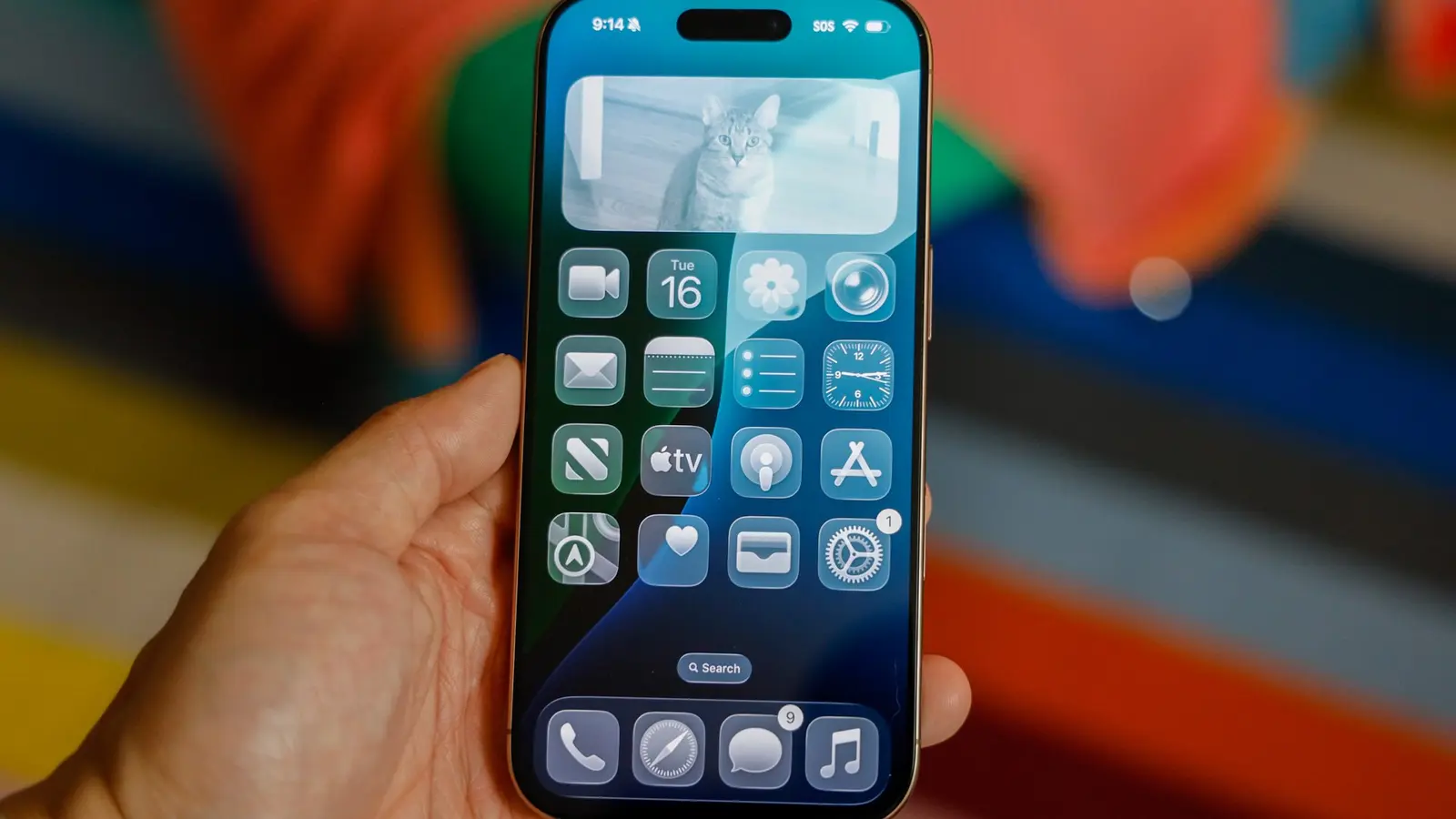
Apple tiše dal uživatelům větší kontrolu nad kontroverzní vizuální úpravou nazvanou Liquid Glass. V iOS 26.1 developer beta 4 společnost přidala přepínač, který umožňuje snížit průhlednost a plovoucí prvky rozhraní, jež vyvolaly kritiku na zařízeních iPhone, iPad i Mac.
Proč si uživatelé stěžovali — a co Apple změnil
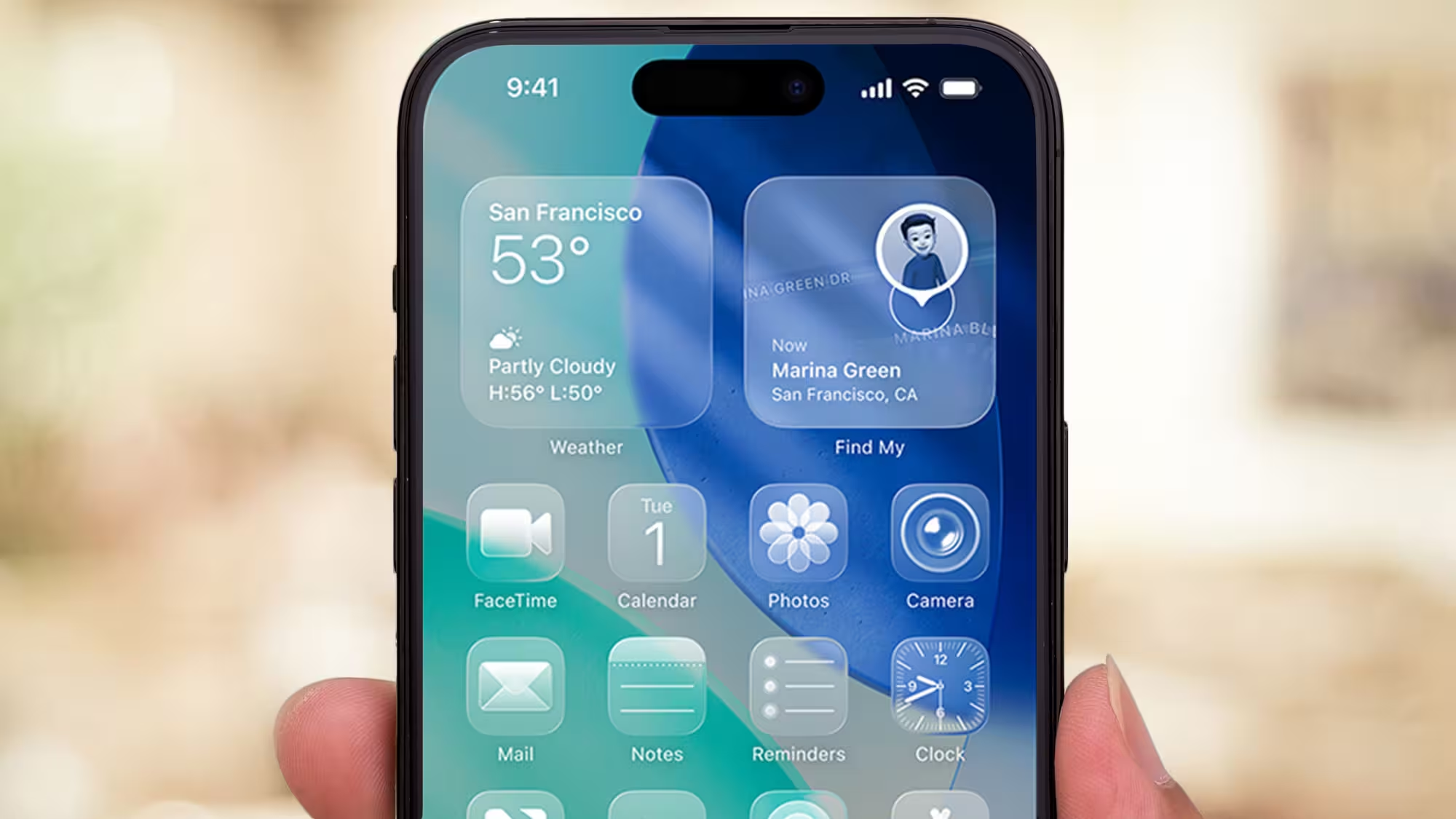
Vzhled Liquid Glass měl za cíl osvěžit platformy Apple silnější průhledností, jemnými vrstvami a prosvítáním pozadí. Pro některé uživatele působí efekt moderně a elegantně; pro jiné však text ztěžuje čitelnost, tlačítka jsou hůře ovladatelná a oznámení vizuálně přeplněná. Jasné venkovní světlo tyto problémy ještě více zvýraznilo.
Apple naslouchal zpětné vazbě. Místo toho, aby návrh zcela vrátil zpět, společnost zavedla jednoduchou, ale praktickou možnost, jak jej ztlumit. Uživatelům tak poskytl volbu: zachovat výrazný estetický styl nebo přepnout na praktičtější variantu pro každodenní používání.
Jak nový přepínač Liquid Glass funguje
V iOS 26.1 beta 4 se nastavení objevilo v aplikaci Nastavení. Uživatel může zvolit mezi režimy Clear, který zachovává vysokou průhlednost, a Tinted, který zvyšuje neprůhlednost a kontrast pro lepší čitelnost. Na Macu je stejná předvolba dostupná v sekci Appearance.
- Kde jej najdete: Nastavení > Zobrazení a jas na iPhone a iPad; Appearance na Macu.
- Vysvětlení možností: Clear zachovává skleněné, průsvitné uživatelské rozhraní; Tinted přidává neprůhlednost a vyšší kontrast pro snadnější čtení.
Co to znamená pro každodenní použití
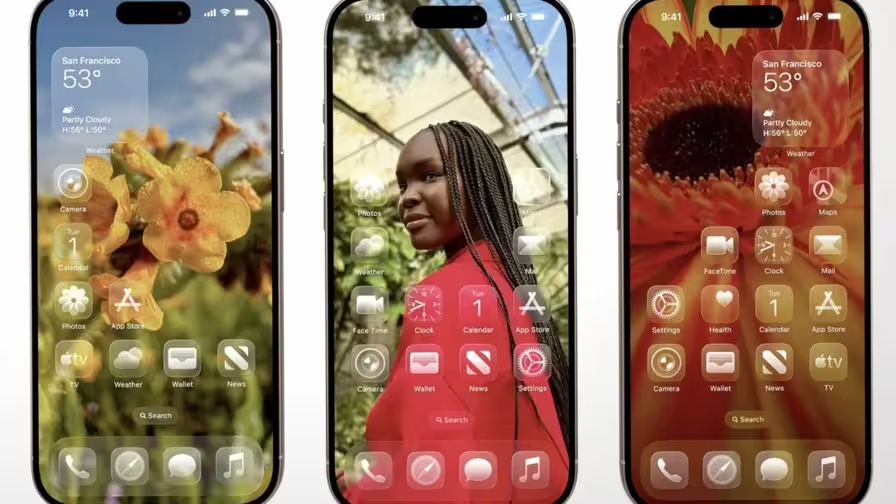
Jde o malou změnu s patrným dopadem. Pokud máte rádi estetiku Liquid Glass a pečlivě volíte tapety a osvětlení, režim Clear nabídne lehký a vzdušný vzhled. Pokud ale zařízení často používáte venku, nebo dáváte přednost ostřejším prvkům rozhraní, Tinted snižuje vizuální ruch a zlepšuje přesnost dotyků.
Mějte na paměti, že volba je systémová. Aplikace třetích stran, které se spoléhají na systémové vizuály, převezmou zvolenou předvolbu, takže přepnutí režimu může najednou změnit vzhled mnoha aplikací. Doporučíme vyzkoušet oba režimy na několik dní a sledovat, který lépe sedí vašemu pracovnímu postupu a podmínkám používání zařízení.
Proč to má význam nad rámec estetiky
Návrhová rozhodnutí ovlivňují použitelnost a přístupnost. Přidáním přepínače Apple uznává, že odvážné vizuální experimenty musí mít praktická nastavení. Tento krok vyvažuje inovaci s komfortem uživatele — připomíná, že design má větší šanci uspět, pokud si uživatelé mohou volit, zda se do něj zapojí.
Rychlý tip

Pokud běžíte na betě a zaznaménáte problémy s čitelností, vyzkoušejte nejdříve Tinted. Je to nejrychlejší způsob, jak obnovit kontrast, aniž byste zcela ztratili celkově osvěžený vzhled.
Technické a přístupové dopady změny
Změna nastavení průhlednosti není pouhou kosmetickou úpravou: může mít technické dopady na výkon, energetickou spotřebu a chování aplikací. Průhledné vrstvy mohou vyžadovat extra GPU práce při kompozici obrazovky, zejména při animacích a při použití dynamických tapet. Režim Tinted typicky redukuje potřebu složitého složení přes průhledná pozadí, což v některých případech může mít pozitivní vliv na plynulost a výdrž baterie.
Pro uživatele, kteří řeší přístupnost, je zvýšení kontrastu často klíčové. Apple dlouhodobě integruje nastavení přístupnosti, jako jsou Zvýšený kontrast a Redukce průhlednosti, a přidání snadno dostupného přepínače pro Liquid Glass rozšiřuje tuto filozofii. To znamená, že uživatelé se zrakovým postižením nebo ti, kteří používají zařízení za různých světelných podmínek, získají rychlý nástroj ke zlepšení čitelnosti bez nutnosti složitých úprav.
Dopady na vývojáře aplikací
Pro vývojáře je důležité vědět, že systémové preference mohou výrazně ovlivnit vzhled jejich aplikací. Pokud aplikace spoléhá na systémové efekty, jako jsou blur filtry, průhledné panely a adaptivní barvy, chování se může lišit podle režimu Clear vs. Tinted. Doporučuje se testovat UI v obou režimech, aby se zajistila konzistence interakcí, čitelnost textu a správné umístění prvků dotykového rozhraní. V dokumentaci pro vývojáře Apple pravděpodobně doplní doporučení, jak respektovat systémové předvolby a jak nabídnout vlastní možnosti pro uživatele, které zachovávají srozumitelnost a použitelnost.
Praktické rady pro uživatele
Pokud si nejste jisti, který režim je pro vás nejlepší, můžete postupovat podle několika jednoduchých kroků:
- Vyzkoušejte oba režimy po dobu několika dní v běžných podmínkách — doma, v práci i venku.
- Věnujte pozornost čitelnosti textu v běžných aplikacích: mail, zprávy, kalendář a oznámení.
- Sledujte přesnost dotykových akcí při použití ovládacích prvků a interaktivních tlačítek.
- Pokud používáte externí aplikace pro práci s dokumenty nebo čtení, otestujte je zvlášť — některé mohou na průhlednost reagovat méně předvídatelně.
Uživatelé, kteří dbají na přístupnost, by měli také zkontrolovat další systémová nastavení: Nastavení > Přístupnost nabízí volby pro zvýšení kontrastu, redukci průhlednosti a další úpravy, které lze kombinovat s režimem Tinted pro maximální čitelnost.
Strategické a produktové důsledky pro Apple
Z pohledu produktového managementu tento krok ukazuje, že Apple je ochotný reagovat na zpětnou vazbu bez toho, aby nutně zahodil vizuální směr. Přidáním jednoduché přepínací volby firma dosahuje několika cílů současně: udržuje autorský a rozpoznatelný vizuální styl, zároveň snižuje frikci pro uživatele, kteří preferují praktičtější rozhraní. To je důležité nejen pro spokojenost zákazníků, ale i pro reputaci značky v oblasti ergonomie a přístupnosti.
Navíc tato změna dává Apple flexibilitu pro další experimenty s vizuální identitou systému. Mít rychlé, uživatelsky dostupné přepínače umožňuje testovat nové vizuální nápady v širším měřítku, zatímco se minimalizuje riziko negativní reakce uživatelů: ti, kteří preferují konzervativnější vzhled, se mohou jednoduše vrátit k praktičtějšímu režimu.
Možné další iterace
Je pravděpodobné, že Apple bude iterovat dál — například přidáním jemnějších nastavení pro intenzitu průhlednosti, možností nastavit preference na úrovni aplikace nebo přidat automatické přepínání podle okolního osvětlení. Vývojáři a designéři systému tak získají více nástrojů, jak vybalancovat estetiku a použitelnost pro různorodou bázi uživatelů.
Právní a reputační aspekty
Designové změny, které negativně ovlivňují použitelnost, mohou vyvolat veřejnou kritiku i právní otázky v některých jurisdikcích, zejména tam, kde jsou přísné regulace ohledně přístupnosti. Preventivním krokem je umožnit uživatelům vlastní volbu a učinit možné negativní dopady méně pravděpodobnými. Přístup, který Apple nyní zvolil, je v souladu s nejlepší praxí: naslouchat uživatelům, poskytnout volby a minimalizovat rizika škodlivého dopadu na přístupnost.
Závěr a doporučení
Nový přepínač Liquid Glass v iOS 26.1 beta 4 je příkladem menší, ale významné úpravy, která posiluje uživatelskou kontrolu nad vizuální identitou systému. Nabízí kompromis mezi estetickou vizí a praktickými požadavky na čitelnost a přesnost ovládání. Pro běžné uživatele, IT správce i vývojáře aplikací je to signál, že Apple zohledňuje reálné podmínky používání při nasazování vizuálních novinek.
Prakticky doporučujeme:
- Vyzkoušejte oba režimy (Clear a Tinted) v reálných podmínkách.
- Pro uživatele s potížemi s čitelností zvolte Tinted jako první krok.
- Vývojáři by měli testovat aplikace v obou režimech a případně přizpůsobit styly a kontrastní poměry.
- Správci zařízení v organizacích by měli informovat uživatele o dostupnosti volby v beta verzích a připravit krátké návody nebo doporučení.
Apple tímto krokem potvrzuje, že i výrazné vizuální změny mohou být implementovány zodpovědně — s ohledem na rozmanité potřeby uživatelů, přístupnost a praktické užívání zařízení v reálném světě.
Rychlý přehled klíčových slov
Liquid Glass, iOS 26.1, průhlednost rozhraní, přístupnost, nastavení Zobrazení a jas, Appearance, Clear, Tinted, design rozhraní, použitelnost.

Napsat komentář
Komentáře
Zatím žádné komentáře. Buďte první.