
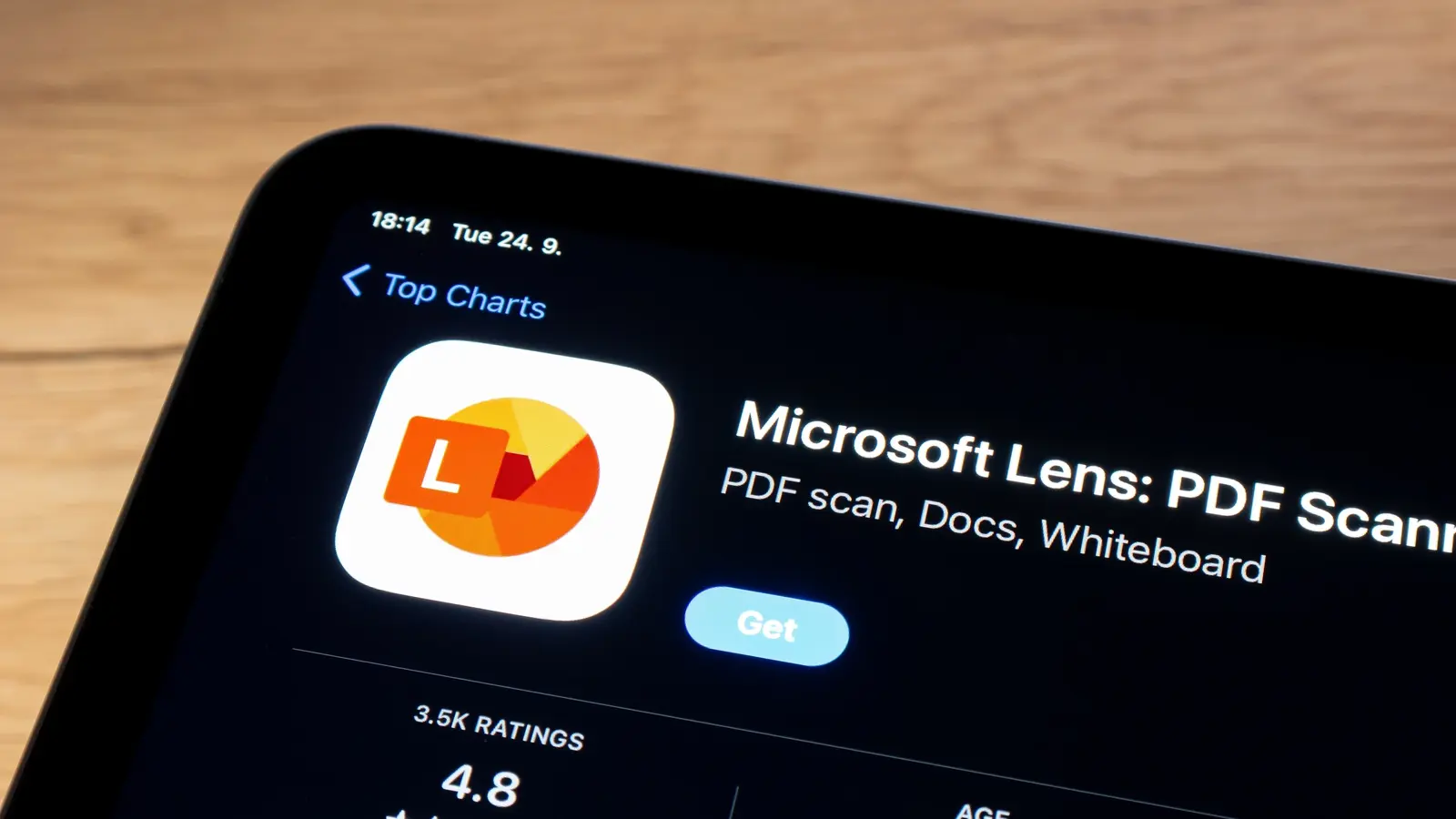
Konec jedné éry pro praktickou aplikaci skeneru
V technologii nic netrvá věčně. Zařízení přestávají dostávat podporu, standardy se vyvíjejí a aplikace, které jsme považovali za nepostradatelné, se mohou tiše stáhnout z provozu. Microsoft Lens — malý, bezplatný mobilní skener, díky kterému mnozí z nás nemuseli kupovat samostatný plochý skener — míří do ukončení provozu. Microsoft poprvé naznačil konec Lens už v srpnu a následně posunul některé termíny. Oficiální postup ukončení začal 9. ledna a podpora potrvá do 9. února. Po tomto datu bude aplikace odstraněna z obchodů s aplikacemi a od 9. března již nebude možné vytvářet nové skeny v aplikaci. Stávající skeny bude možné nadále prohlížet, dokud bude Lens nainstalován ve vašem zařízení, ale nastal čas naplánovat migraci a zálohování důležitých dokumentů.
Proč je to důležité: Lens sloužil jako pohodlný most mezi papírem a ekosystémem Microsoft 365. Nabízel automatické detekování okrajů, OCR (optické rozpoznání znaků) schopné převést obrázky na editovatelné soubory Word nebo PowerPoint a přímý export do OneDrive. Pro studenty, živnostníky i malé firmy a pro každého, kdo chtěl digitalizovat účtenky, poznámky nebo tabule, byla Lens spolehlivou a bezplatnou volbou jak na Androidu, tak na iOS. Díky funkci OCR a integraci s cloudem umožňoval rychlé vytváření vyhledávatelných PDF, ukládání metadat a sdílení v rámci pracovních postupů Microsoft 365, což z něj dělo praktický nástroj pro každodenní skenování dokumentů a digitalizaci papírové agendy.
Časová osa ukončení provozu, jednoduše vysvětleno
- Srpen: Microsoft oznamuje, že Lens bude ukončen.
- 9. ledna: Formální zahájení postupu ukončení provozu.
- 9. února: Okno podpory končí; Lens je odstraněn z obchodů s aplikacemi (App Store / Google Play).
- 9. března: Vytváření nových skenů v Lens je zakázáno; stávající skeny zůstanou dostupné k prohlížení, pokud je aplikace stále nainstalovaná.
Tento postup v několika fázích znamená, že stávající uživatelé by si měli aplikaci nainstalovat nebo ponechat v zařízení, pokud chtějí zachovat možnost prohlížet starší snímky. Důležitější je ale vyexportovat a zálohovat vše, na čem závisíte — PDF soubory, převody do Wordu (DOCX) nebo obrázky — než přestanou fungovat funkce tvorby a sdílení. Doporučeným postupem je provést plnou zálohu skenů do přinejmenším dvou míst: do cloudové služby (OneDrive, Google Drive nebo iCloud) a zároveň lokálně (na disk počítače nebo externí úložiště). Zvažte také uložit dokumenty ve formátu PDF/A pro dlouhodobou archivaci a vygenerovat pro důležité soubory i OCR-verzi (vyhledávatelný PDF nebo DOCX), aby zůstaly editovatelné a snadno přístupné v budoucnu.
Nejlepší alternativy k Microsoft Lens

Dobrá zpráva: mobilní skenování je dnes vyřešené a existuje řada alternativ — některé už jsou součástí telefonu, který už vlastníte. Která aplikace skeneru je nejlepší, závisí na tom, co je pro vás prioritou: přesnost OCR, integrace s cloudem (OneDrive, Google Drive, iCloud), hromadné skenování více stránek, bezpečnost a soukromí, nebo specializované funkce jako restaurování starých fotografií. Níže najdete přehled možností doplněný o technické poznámky a praktická doporučení pro přechod a archivaci dokumentů.
Rychlé možnosti bez nutnosti instalace nové aplikace:
- iPhone aplikace Poznámky (Notes) — vestavěný skener v iOS (od iOS 11) s detekcí okrajů, úpravou perspektivy a exportem do PDF. Pro uživatele Apple je to často dostatečné řešení pro rychlé skenování účtenek, smluv či poznámek ze schůzek, s možností ukládání do iCloud Drive a sdílení přes e-mail nebo jiné aplikace.
- Google Drive skener — uživatelé Android i iOS mohou skenovat přímo do Google Drive s OCR a automatickým nahráním. Drive nabízí vyhledatelnost v nahraných dokumentech a je silně integrován s Google Workspace, což je praktické, pokud používáte Google Dokumenty nebo potřebujete centrální cloudové úložiště s verzováním.
Microsoft-centrovaná volba:
- Vestavěný skener OneDrive — integruje se s Microsoft cloudem a drží soubory uvnitř Microsoft ekosystému. OneDrive skener umožňuje přímo ukládat skeny do složek OneDrive, včetně možností OCR a přesměrování do pracovních procesů Microsoft 365 (např. sdílení v Teams nebo ukládání do konkrétních projektových složek). To je ideální pro uživatele, kteří chtějí zachovat toky práce založené na Microsoft 365 bez závislosti na samostatné aplikaci.
Populární aplikace třetích stran (výhody a technické rysy):
- Genius Scan — spolehlivá detekce okrajů, export vícestránkových PDF, hromadné zpracování a nástroje pro rychlé opravy obrazu. Genius Scan klade důraz na jednoduché uživatelské rozhraní a rychlý export do cloudů, včetně možnosti dávkového přejmenování a organizace dokumentů před uložením.
- Adobe Scan — silné OCR, přímá konverze do Adobe PDF s vyhledávatelným textem, integrace s Adobe Document Cloud a možnost následné editace v Adobe Acrobat. Adobe Scan často dosahuje velmi dobré přesnosti rozpoznávání textu (OCR), zvláště u tištěných dokumentů s čitelným fontem, a umožňuje ukládání jako standardizované PDF s vrstvou textu.
- Photomyne — výborná volba pro digitalizaci fotoalb a starších tisků s nástroji pro restaurování barev a ořezávání. Photomyne obsahuje speciální algoritmy pro hromadné snímání fotografií a jejich úpravu, což je užitečné pro rodinné archivy nebo scannování velkých sérií starých fotografií.
Checklist pro migraci
- Exportujte důležité skeny jako PDF (nejlépe PDF/A pro archivaci) a nahrajte je do OneDrive, Google Drive nebo iCloud. Zvažte přidání metadat (jako datum, autor, poznámky) při ukládání, aby byly soubory lépe dohledatelné v budoucnu.
- Využijte OCR exporty (Word / DOCX nebo vyhledávatelný PDF) k zachování editovatelného textu. Pokud vaše workflow spoléhá na úpravu textu, export do DOCX nebo do vyhledávatelného PDF je klíčový pro další práci bez opětovného přepisování.
- Vytvořte záložní kopie lokálně (externí disk) nebo do alternativního cloudu pro redundanci. Doporučená praxe je mít tzv. 3-2-1 strategii: tři kopie, na dvou různých médiích a jedna mimo místo (off-site) — např. cloud + externí disk + pořadač na serveru.
- Pokud používáte Lens v pracovních postupech Microsoft 365, otestujte OneDrive skener nebo náhradní cesty v rámci Office aplikací (např. možnost skenování přímo v aplikaci Word nebo Teams). Ujistěte se, že nové úlohy automatizace (Power Automate) a sdílení fungují stejně hladce jako s Lens.
Tip: Pokud potřebujete pokročilé funkce, jako je hromadné přejmenování, automatické třídění do složek podle rozpoznaného textu, vyšší přesnost OCR pro vícejazyčné dokumenty nebo robustní možnosti zabezpečení a šifrování, zvažte placené plány Adobe Scan nebo Genius Scan. Pro běžné a příležitostné skenování jsou vestavěné skenery v aplikacích Notes (iOS) nebo Google Drive často plně dostačující a nabízejí rychlé řešení bez dodatečných nákladů a s okamžitým cloudovým zálohováním.
Technické poznámky k OCR a archivaci: Při exportu dbejte na kvalitu vstupního snímku — dobré osvětlení, kontrast a rovný záběr výrazně zvyšují přesnost OCR. Pokud plánujete dlouhodobou archivaci, formát PDF/A je standardizovaný pro archivaci dokumentů a zaručuje konzistenci vzhledu dokumentu v čase. Dále si u důležitých dokumentů ověřte správné rozpoznání speciálních znaků (čísla účtů, diakritika, tabulky) a případně dolaďte nastavení OCR nebo zkombinujte více OCR nástrojů pro zvýšení přesnosti u komplikovaných dokumentů.
Bezpečnost a soukromí: Při migraci skenů zvažte ochranu citlivých údajů. Pokud skenujete osobní doklady nebo finanční dokumenty, používejte šifrované úložiště nebo cloudové služby s end-to-end šifrováním. Zkontrolujte podmínky poskytovatele služby ohledně zpracování dat a uchovávání obsahu — některé aplikace mohou analyzovat dokumenty za účelem vylepšení služeb, což může mít dopad na soukromí. Pokud je to pro vás důležité, upřednostněte aplikace a služby, které explicitně deklarují, že data nevyužívají pro trénování modelů nebo marketingové účely.
Kompatibilita a pracovní postupy: Při výběru náhrady myslete na to, jak budou nové nástroje zapadat do vašich stávajících pracovních postupů. U firemního použití je často žádoucí centralizace souborů do OneDrive nebo SharePointu kvůli správě verzí, přístupovým právům a integraci s Microsoft Teams. U freelancera nebo studenta může být praktičtější kombinace Google Drive a Google Dokumentů pro rychlou kolaboraci a sdílení. Zvažte také integraci se systémy pro správu dokumentů (DMS) nebo účetními nástroji, pokud skeny slouží jako podklady pro fakturaci nebo právní agendu.
Závěry a doporučené kroky

Microsoft Lens plnil užitečnou roli: bezproblémové skenování dokumentů, které se přímo napojovalo na Microsoft pracovní postupy. S blížícím se ukončením provozu je praktická rada jednoduchá a konkrétní: exportujte a zálohujte své skeny hned teď, vyberte si náhradu, která odpovídá vašemu způsobu práce (vestavěné scannery v telefonu pro základní použití, OneDrive pro uživatele Microsoft 365, nebo Adobe/Genius Scan pro pokročilé uživatele) a otestujte nové nastavení před datem, kdy Lens přestane umožňovat vytváření nových skenů 9. března. Změna může být nepohodlná, ale ekosystém mobilního skenování je dnes zralý — s velkou pravděpodobností objevíte funkce a pracovní postupy, které jste doposud neměli k dispozici, jako lepší správu metadat, pokročilejší OCR nebo jednodušší automatizaci archivace. Plánujte migraci pečlivě, využijte zálohovací postupy a zabezpečení, a udržujte kontinuitu pracovních postupů během přechodu na nové nástroje.

Napsat komentář
Komentáře
Zatím žádné komentáře. Buďte první.