
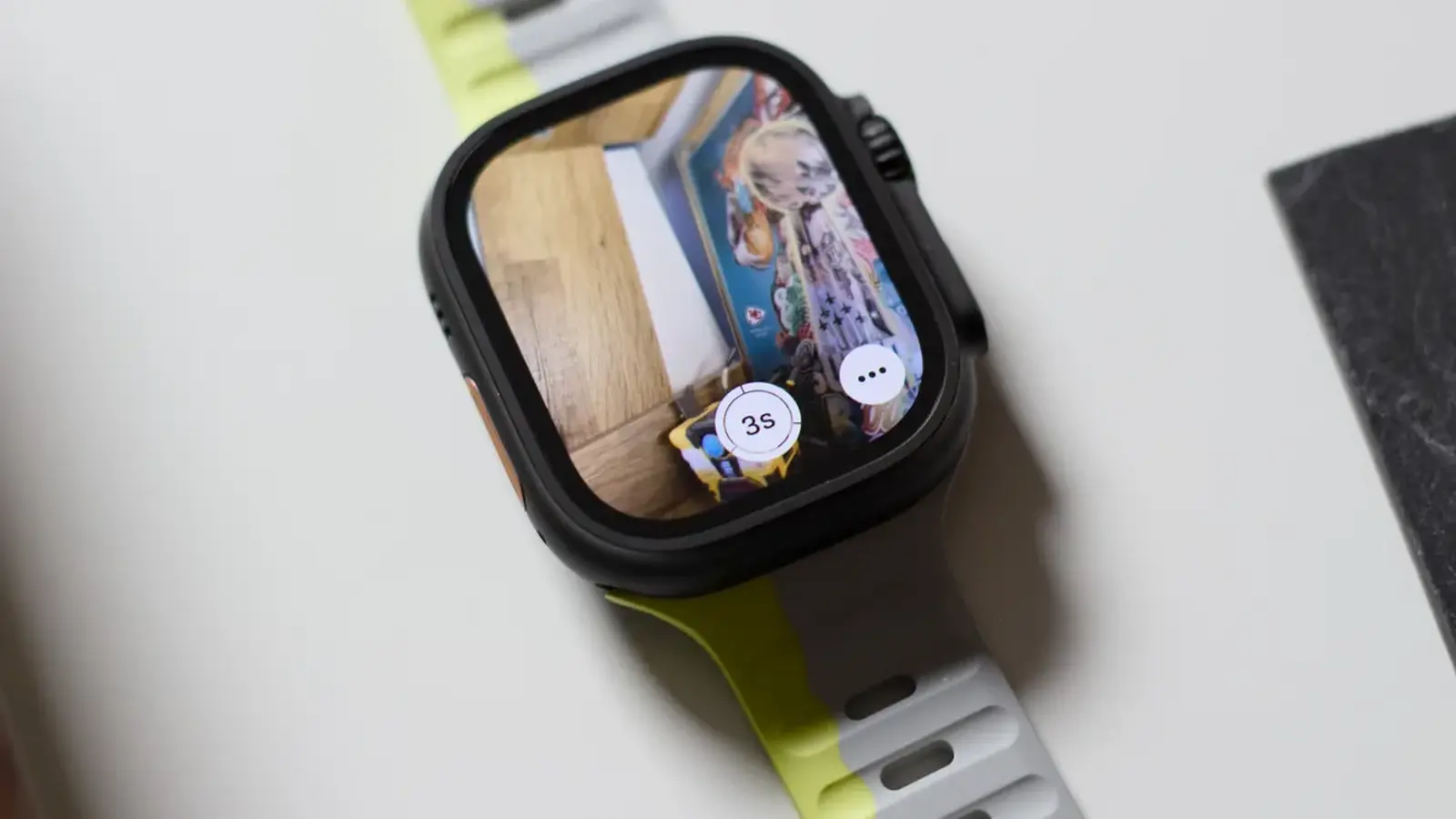
Apple průběžně vylepšuje Apple Watch s každou aktualizací watchOS, přesto některé opravdu užitečné funkce leží jen o pár klepnutí hlouběji. Pokud vlastníte Series 10, Series 11, Ultra 3 nebo SE 3, tyto tři podceňované nástroje vám mohou usnadnit den — zlepší noční pohodlí u postele, plynulost tréninku a navigaci bez telefonu. Text níže rozvádí, jak jednotlivé funkce fungují, proč se vyplatí je zapnout a jak je co nejlépe využít v praxi.
Probouzejte se jemně pomocí Režimu nočního stolku
Režim nočního stolku promění hodinky v nenápadné stolní hodinové zobrazení, když je nabíjíte na boku. Displej ukazuje velké, mírně nasvícené číslice a zůstává temný, dokud ho jemně neťuknete nebo neuděláte malý pohyb, takže se nebudete oslněni ve tři ráno. V posledních aktualizacích watchOS bylo vylepšeno stmívání, vyhlazené animace a přesnější synchronizace budíků s iPhonem, takže ranní upozornění přicházejí konzistentně napříč zařízeními.
Režim nočního stolku je ideální pro uživatele, kteří používají Apple Watch jako primární budík nebo chtějí mít přehled o čase na nočním stolku bez silného světla. Díky velkým číslicím a nízkému jasu snížíte dopad na spánek a zároveň zachováte rychlý přístup k informacím: čas, příchozí budíky, případně zkratky k ovládání chytrých světel či reproduktorů přes zobrazení, pokud to vaše nastavení umožní.
Praktické detaily a rady pro noční stolní použití:
- Ověřte, že hodinky leží na boku a jsou správně nasazené na nabíječku (MagSafe, dock apod.).
- Pokud používáte režim Nerušit nebo Režim spánku, můžete kombinovat obě funkce tak, aby vás budík probudil, aniž byste byli rušeni jinými notifikacemi.
- Režim nočního stolku minimalizuje spotřebu energie díky sníženému jasu a delším intervalům aktualizace displeje, ale na dlouhých cestách je stále dobré sledovat stav baterie.
Pro aktivaci Režimu nočního stolku:
- Otevřete Nastavení na Apple Watch.
- Klepněte na Obecné a přepněte Režim nočního stolku.
- Umístěte hodinky na bok, zatímco jsou připojené k napájení, abyste použili zobrazení u postele.
Pokud Režim nočního stolku na první pokus nefunguje, zkontrolujte zámky orientace displeje, aktualizaci watchOS a kompatibilitu nabíjecího adaptéru. Některé třetí strany nabíječek nebo stojany mohou měnit polohu hodinek natolik, že senzor detekuje jinou orientaci.
Další možnosti přizpůsobení pro lepší noční zážitek:
- Nastavte jas displeje ručně v Nastavení místo automatického režimu, pokud vám přijde i minimální jas příliš vysoký.
- Vyberte komplikace, které chcete vidět — např. stav baterie, příští budík nebo zkratku na režim spánku — aby vám hodinky nabízely relevantní informace bez zbytečných rušení.
- Pokud používáte Apple Watch Ultra modely, zvážte použití nižších frekvencí aktualizace, které jsou optimalizované pro dlouhodobé noční zobrazení.
Spojte tréninky do jedné seance pro souvislá data

Jestliže váš trénink kombinuje rozcvičku, běh, silové série a závěrečné protažení, neustálé zastavování a spouštění jednotlivých režimů rozdrobuje data. Aplikace Trénink (Workout) umožňuje vytvářet vlastní, řetězené seance, takže několik aktivit běží jako jedna souvislá časová osa. Původně určená pro multisportovní atlety, tato funkce dnes podporuje i běžné kombinace a je zvlášť užitečná, pokud chcete mít jednotný záznam typu tréninku, tepové frekvence, spálených kalorií a trvání bez přerušení.
Výhody spojení tréninků do jedné seance:
- Souvislá data: měření srdeční frekvence, GPS trasy a tempo jsou uchovány v jedné aktivitě, což usnadňuje následnou analýzu a porovnání.
- Přesnější výpočty kalorií: přechody mezi intenzitami jsou zaznamenány bez ztráty kontextu.
- Snazší sdílení: jedna aktivita exportovaná do Zdraví, Fitness nebo aplikací třetích stran lépe vystihuje skutečný průběh tréninku.
Jak vytvořit řetězený trénink:
- Otevřete aplikaci Trénink a sjeďte na preferovanou aktivitu.
- Vyberte Vytvořit trénink nebo Vlastní, poté přidejte segmenty v pořadí, které chcete.
- Nastavte trvání, cíle nebo automatické přechody, uložte rutinu a spusťte ji při tréninku.
Přizpůsobení segmentů a tipy pro lepší výsledky:
Segmenty můžete definovat podle času (např. 10 minut rozcvička), vzdálenosti (5 km běhu), nebo podle cílové tepové zóny. Automatické přechody umožňují plynulé přepínání mezi režimy bez nutnosti manuálního zásahu — hodinky rozpoznají dokončení segmentu a přepnou na následující. To je praktické pro intervalové tréninky, kruhové tréninky nebo kombinaci běhu a posilování.
Technické aspekty a kompatibilita s dalšími funkcemi:
- Data z řetězených tréninků se ukládají do aplikace Zdraví a Fitness, kde je můžete dále analyzovat nebo exportovat do aplikací třetích stran, jako jsou Strava nebo TrainingPeaks.
- Pokud používáte senzory třetích stran (hrudní pásy, pedály, wattmetry), ujistěte se, že jsou spárované před spuštěním tréninku; některá měření mohou vyžadovat manuální připojení pro každý segment.
- Pro triatlon nebo multisportovní závody můžete přednastavit přechodové časy a jednotlivé disciplíny, což zjednoduší sledování výkonu v reálném čase.
Pokud experimentujete s vlastními rutinami, dejte si čas najít optimální pořadí segmentů, délky a cíle. Mírné ladění nastavení (čas vs. vzdálenost vs. tepová zóna) přinese přesnější záznamy, které vám v dlouhodobém tréninku pomohou lépe porozumět pokrokům a únava.
Navigujte bez dat díky Offline mapám
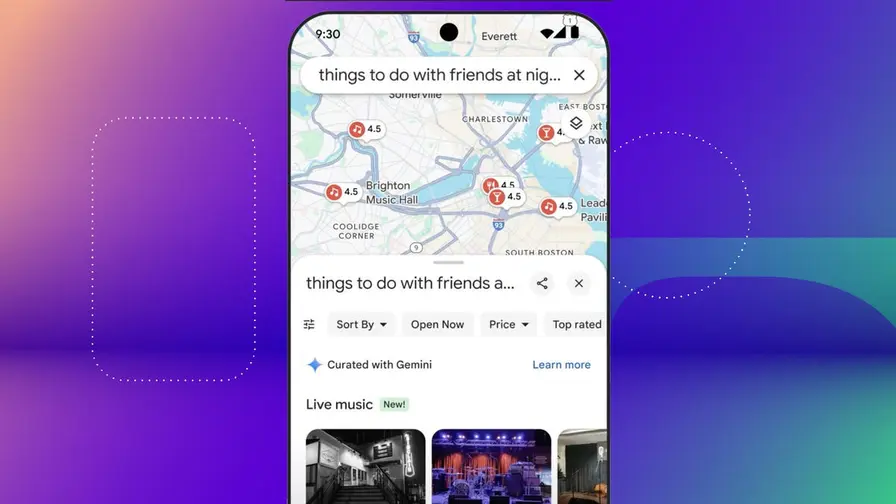
Offline mapy přináší navigaci krok za krokem a náhledy tras na zápěstí i bez mobilních dat nebo párovaného iPhonu poblíž. Stáhněte oblast, kterou potřebujete, na iPhonu — otevřete Apple Maps, klepněte na svůj profil a vyberte Offline mapy — a uložené regiony se po zajištění dostatečné kapacity uloží i do hodinek. I v oblastech s omezeným signálem získáte hmatová upozornění a jednoduché pokyny na obrazovce, takže se nestratíte při pěší turistice, cyklistice nebo při prozkoumávání cizího města.
Proč používat Offline mapy na hodinkách:
- Nezávislost na datovém připojení: ušetříte mobilní data a zajistíte fungování navigace v místech se slabým signálem.
- Rychlé haptické pokyny: hodinky vám ťuknutím oznámí zatáčky a změny směru, což šetří potřebu neustále sledovat obrazovku.
- Úspora baterie: v porovnání s neustálým hledáním signálu může offline režim v některých scénářích šetřit energii.
Tipy pro práci s offline mapami:
- Stáhněte oblasti měst nebo plánované trasy přes Wi‑Fi před cestou.
- Zkontrolujte dostupnou paměť hodinek, aby se velké mapové oblasti mohly synchronizovat.
- Plánujte trasy na iPhonu nebo hodinkách předem, abyste zajistili hladkou navigaci v offline režimu.
Praktická doporučení pro cestovatele a sportovce:
Před delší túrou stáhněte mapu oblasti s dostatečným předstihem a zahrňte záložní trasy. Pokud jedete cyklistiku nebo běh v odlehlejší krajině, zvažte kombinaci offline map s externím GPS zařízením (pokud ho používáte) nebo se spolehněte na integrovaný GPS čip v Apple Watch. U modelů Ultra je GPS obzvlášť přesné, což pomáhá při sledování trasy i bez připojeného iPhonu.
Možná omezení a řešení problémů:
- Ve velmi rozsáhlých oblastech může stahování trvat delší dobu a zabrat výrazně paměti; preferujte menší, relevantní regiony.
- Pokud se offline trasa nesynchronizuje, restartujte proces na iPhonu, zkontrolujte verzi watchOS a ujistěte se, že hodinky mají dost volného úložiště.
- Navigace offline může nabízet omezenější informace o dopravních událostech v reálném čase; pro aktuální dopravní informace je lepší být online.
Offline mapy v kombinaci s dalšími funkcemi Apple Watch zvyšují nezávislost na iPhonu a zvyšují použitelnost hodinek v terénu. Pokud často cestujete do míst s omezeným signálem nebo trávíte čas v přírodě, výrazně to zlepší vaši schopnost orientace bez kompromisů v bezpečnosti nebo pohodlí.
Tyto tři drobné, ale praktické funkce dělají z Apple Watch užitečnější zařízení pro každodenní život: méně rušivé stolní hodiny u postele, plynulejší zapracování různorodých tréninků a spolehlivá navigace bez závislosti na datech. Jsou snadné na aktivaci a jakmile je objevíte, těžko si bez nich představíte každodenní používání hodinek. Doporučujeme se s nastavením pohrát a přizpůsobit funkce vašemu konkrétnímu režimu — ať už jde o spánek, trénink nebo cestování — aby Apple Watch pracovaly pro vás co nejefektivněji.

Napsat komentář
Komentáře
Zatím žádné komentáře. Buďte první.