
Okamžitý test rychlosti v jednom kliknutí
Jeden klik. Okamžitá jasnozřivost. Microsoft potichu integruje test rychlosti internetu přímo do hlavního panelu Windows 11, takže už nemusíte hledat web nebo aplikaci, abyste zkontrolovali, zda vaše připojení funguje správně.
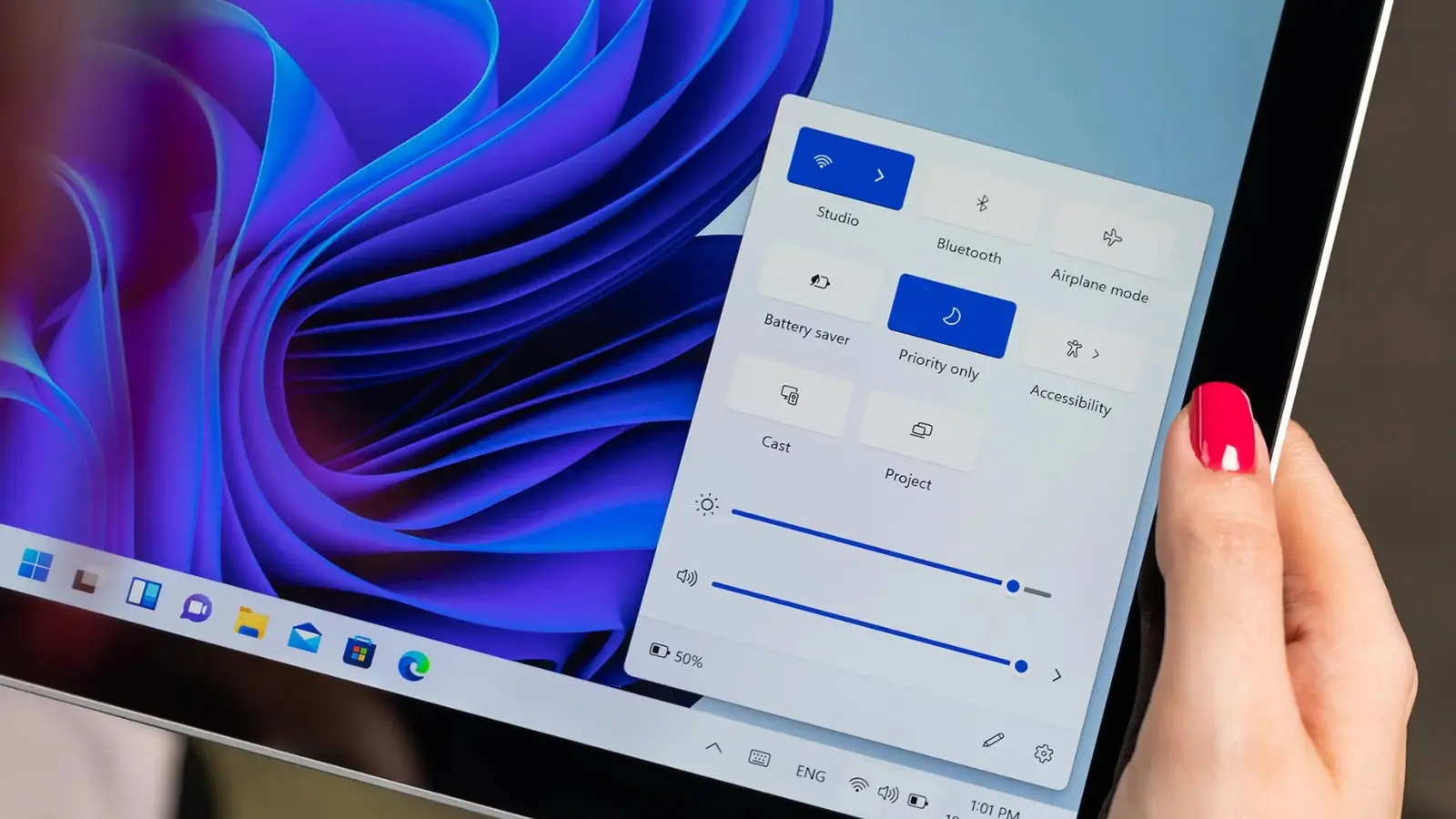
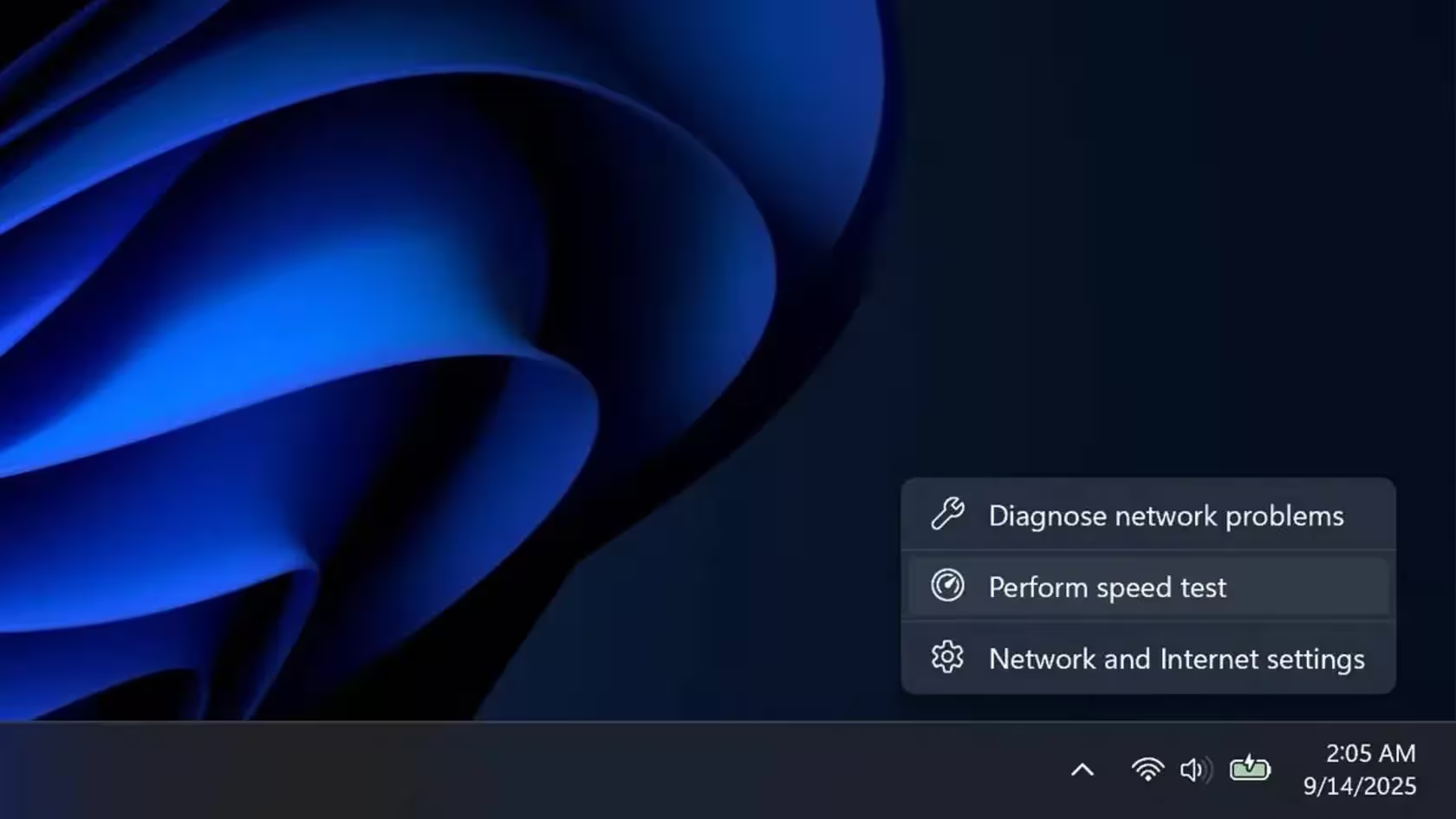
Funkce se zavádí pro testery programu Windows Insider v sestaveních 26100.7918 a 26200.7918 (KB5077241). Přístup je jednoduchý: otevřete rychlá nastavení pro Wi‑Fi nebo Mobilní data (Cellular), nebo klikněte pravým tlačítkem na ikonu sítě v oznamovací oblasti a zvolte Provést test rychlosti (Perform speed test). Otevře se karta v prohlížeči, která provede kontrolu a otestuje připojení přes Ethernet, Wi‑Fi a Mobilní sítě pomocí platformy, na kterou Microsoft uživatele nasměruje.
Zajímá vás, proč systém uživatele nasměřuje do prohlížeče? Zdá se, že zkratka na hlavním panelu vede na test rychlosti Bing. To udržuje hlavní panel odlehčený — bez zabaleného binárního souboru — a zároveň poskytuje novým uživatelům a čerstvě nainstalovaným systémům přímou, jedno‑klikovou cestu k rozšířené diagnostice.
Nejedná se o efektní nové utilitky; jde o odstranění zbytečných překážek při běžné úloze, aby uživatelé mohli rychleji diagnostikovat pomalé připojení.
Podrobnosti nasazení a přístupnost
Tato novinka je prozatím dostupná v kanálech Windows Insider — konkrétně v testovacích sestaveních uvedených výše. Microsoft uvedl, že širší nasazení očekává v souvislosti s bezpečnostní únorovou aktualizací. To znamená, že většina běžných uživatelů by měla tuto funkci obdržet v průběhu několika týdnů po oficiálním uvolnění záplat a kumulativních aktualizací.
Jak spustit test
- Otevřete rychlá nastavení kliknutím na ikonu sítě v pravém dolním rohu hlavního panelu.
- Vyberte Wi‑Fi nebo Mobilní data (Cellular).
- Nebo klikněte pravým tlačítkem na ikonu sítě v systémové traye a zvolte Provést test rychlosti (Perform speed test).
- Otevře se nové okno/karta v výchozím prohlížeči a spustí se měření rychlosti (download, upload, latency).
Proč test v prohlížeči a proč Bing?
Směřování testu do prohlížeče má několik praktických důvodů. Primárně to snižuje složitost samotného operačního systému — Microsoft nemusí dodávat a udržovat samostatný spustitelný soubor (binary) pro každé zařízení. Místo toho využívá centrální webovou platformu (v tomto případě Bing test rychlosti), která je dostupná všem uživatelům bez ohledu na konfiguraci systému. To navíc zaručuje jednotné uživatelské rozhraní a rychlé aktualizace funkčnosti na straně serveru, aniž by bylo třeba vydávat nové systémové aktualizace.
Výhody řešení přes web
- Žádné dodatečné soubory na disku: hlavní panel zůstává lehký.
- Jednotné prostředí: stejný test na všech strojích, včetně nově nasazených obrazů systému (imaged PCs).
- Rychlé aktualizace: změny v testu lze nasadit na serveru bez nutnosti updatů OS.
Co dalšího přináší aktualizace Insider

Kromě testu rychlosti obsahuje nejnovější build několik kvalitativních vylepšení, která zlepšují každodenní používání Windows 11:
- Ovládání kamery: Nastavení nyní obsahují ovládací prvky pro pan a tilt u kompatibilních kamer, což je užitečné pro webkamery s motorizovaným posunem obrazu.
- Přepracované emoji: Vizuální redesign umožňuje konzistentnější sadu emotikon napříč aplikacemi.
- Podpora WebP jako pozadí plochy: Můžete použít snímky ve formátu WebP jako tapetu, což šetří místo a zachovává kvalitu obrazu.
- Vylepšené nástroje pro obnovu (recovery): Zlepšení pro Cloud PC a podniková prostředí, což zjednodušuje obnovu systému a správu vzdálených obrazů.
- Opravená chyba probouzení: Microsoft odstranil problém, kdy se některé notebooky připojené k dokovací stanici s uzavřenými víky probouzely neočekávaně.
Technické aspekty testu rychlosti
Test rychlosti, jaký implementuje Bing a jak k němu odkazuje Windows 11, obvykle zahrnuje několik metrik:
- Rychlost stahování (download) — měří maximální propustnost při stahování dat ze serveru k vám (Mbps nebo Mb/s).
- Rychlost odesílání (upload) — měří, jak rychle můžete odesílat data na server.
- Latence (ping) — doba, za jakou paket dorazí na server a vrátí se zpět, důležité pro online hry a videohovory.
- Jitter — variace v čase doručení paketů; vysoký jitter může způsobit zasekávání zvuku či videa.
Pro přesné měření je důležité, jaký server je pro test vybrán. Webové služby často volí geograficky blízké servery nebo servery s nižším zatížením, aby poskytly konzistentní výsledky. Různé testy mohou používat odlišné servery a metodiky — proto se výsledky odlišných služeb mohou lišit.
Rozdíl mezi Ethernet, Wi‑Fi a Mobilními sítěmi
Každý typ připojení má specifické faktory ovlivňující výkon:
- Ethernet: Obvykle nejstabilnější a nejrychlejší — minimální interference, stabilní latency.
- Wi‑Fi: Výkon závisí na kanálech, rušení od jiných sítí, vzdálenosti od routeru a kvalitě adaptéru.
- Mobilní (Cellular): Rychlost závisí na síle signálu, zatížení sítě operátora a technologii (4G/LTE vs 5G).
Tipy pro přesnější měření rychlosti internetu
Pokud chcete výsledky, které lépe odrážejí reálnou kapacitu vašeho připojení, dodržte následující doporučení:
- Zapojte zařízení přes kabel Ethernet, pokud chcete eliminovat vlivy Wi‑Fi.
- Ujistěte se, že žádné jiné stahování či streamování neprobíhá v síti (vypněte zálohování, cloud synchronizaci, aktualizace atd.).
- Opakujte test několikrát v různou denní dobu — rychlosti se mohou lišit v závislosti na zatížení sítě u poskytovatele (ISP).
- Použijte více nástrojů pro srovnání: Bing speed test, test od vašeho ISP, nebo nezávislé služby jako Ookla (speedtest.net).
- Porovnejte výsledky s vaším smluvním tarifem u poskytovatele internetu — pokud jsou rozdíly výrazné, kontaktujte podporu ISP.
Soukromí a bezpečnost
Při použití webového testu rychlosti je důležité vzít v úvahu, jaká data mohou být sdílena. Typicky jsou shromažďována data o IP adrese, měřených metrikách (download, upload, latency) a informace o zařízení, aby bylo možné agregovat statistiky a optimalizovat službu. Microsoft u testu Bing může zachovávat anonymizované či agregované údaje pro analýzu sítě a zlepšování služby. Pokud pracujete v citlivém prostředí nebo podléháte přísným politikám ochrany dat, konzultujte zásady soukromí Microsoftu nebo IT oddělení vaší organizace.
Podnikové dopady a správa ve firemním prostředí
Pro IT administrátory v podnicích může být přidání rychlého přístupu k testu rychlosti užitečné při lokální diagnostice síťových problémů. Nicméně existují aspekty, které by měly být zváženy:
- Policy a nastavení: Některé organizace mohou chtít omezit přístup k externím diagnostickým službám nebo přesměrovat test na interní nástroje.
- Cloud PC a vzdálené obrazování: Vylepšené recovery nástroje mohou zjednodušit obnovu a správu Cloud PC, ale nástroje musí být kompatibilní s existující infrastrukturou.
- Audit a monitoring: IT oddělení by mělo vědět, jaké telemetrie test odesílá, aby nedošlo ke konfliktům s firemními bezpečnostními politikami.
Praktické scénáře použití
Test rychlosti přímo z hlavního panelu je užitečný v mnoha reálných situacích:
- Rychlá diagnostika při nestabilním videohovoru nebo streamu.
- Kontrola, zda problém s pomalým internetem způsobuje místní síť nebo poskytovatel (ISP).
- Kontrola kvality připojení po přechodu z Wi‑Fi na Ethernet nebo po výměně síťového hardware.
- Rychlé ověření stavu připojení na nově nasazeném („freshly imaged“) zařízení bez nutnosti instalace dalších utilit.
Komparace s jinými nástroji pro měření rychlosti
Existuje několik oblíbených služeb pro měření internetové konektivity. Níže uvádíme výhody a omezení typických řešení:
- Bing Speed Test: Integrovaný do prohlížeče přes hlavní panel — výhoda jednotného přístupu a aktualizovaného webového rozhraní.
- Ookla (Speedtest.net): Široce používaný, rozsáhlá síť testovacích serverů, často poskytuje konzistentní výsledky.
- Test poskytovatele (ISP): Může zohledňovat specifika sítě poskytovatele a demonstrativně potvrdit, zda je výkon v souladu se smlouvou.
Kdy očekávat širší nasazení
Microsoft uvedl, že prozatím je funkce dostupná jen pro Windows Insider testery, ale širší zveřejnění je plánováno společně s únorovou bezpečnostní aktualizací. To obvykle znamená, že v průběhu několika týdnů až měsíců by se tato funkce měla objevit i na stabilních sestaveních Windows 11. Pokud jste na Insider kanálu a preferujete testování novinek, můžete funkci vyzkoušet okamžitě; ostatní uživatelé ji obdrží automaticky po nasazení aktualizací.
Závěrečné shrnutí
Integrace testu rychlosti do hlavního panelu Windows 11 je méně o okázalých nástrojích a více o snížení frikce u běžné úlohy — rychlého ověření kvality připojení. Směrování do webového testu (Bing) udržuje systém lehký a poskytuje jednotné prostředí pro měření přes Ethernet, Wi‑Fi i mobilní sítě. Pro technicky zaměřené uživatele a administrátory je důležité vědět, jak test funguje, jak interpretovat výsledky a jak je porovnat s dalšími nástroji. V konečném důsledku to znamená méně kroků mezi zjištěním problému s připojením a jeho řešením, a to jak pro běžné uživatele, tak i pro IT profesionály.
Doporučené klíčové dotazy pro rychlou diagnostiku
- Je problém lokální (moje Wi‑Fi/Ethernet) nebo na straně poskytovatele (ISP)?
- Ovlivňuje připojení více zařízení ve vaší síti?
- Jsou výsledky konzistentní opakovanými testy v různých časech?

Pokud chcete zjistit, zda je za špatným připojením váš ISP, tato malá zkratka výrazně zjednodušuje první kontrolu.

Napsat komentář
Komentáře
Zatím žádné komentáře. Buďte první.