
Na kterém zařízení je nejnovější verze projektu? Nechal jsem včerejší nezpracované záběry v notebooku, nebo jsem je zkopíroval na ten stříbrný přenosný disk? Přesunuli jsme fotky z poslední cesty z telefonů, nebo je jejich jediná kopie pořád v nich?
Pokud se denně věnujete tvorbě obsahu, střihu videa a přesouvání objemných souborů, podobné otázky dobře znáte. Problémem obvykle není nedostatek úložného prostoru, ale jeho roztříštěnost. Jeden externí disk na archiv, druhý na přenos souborů, několik složek roztroušených mezi stolním počítačem a notebookem a telefony, které každých pár týdnů hlásí plné úložiště. To všechno se dá snášet až do chvíle, kdy jeden z přenosných disků dostane malou ránu, přestane fungovat a vezme s sebou léta archivů.
U pracovního stolu moje potíže nekončily. Doma jsem chtěl přehrávat filmovou knihovnu přímo v televizi a na laserovém projektoru bez přenášení flash disků nebo natahování dlouhých video kabelů přes pokoj. Můj telefon i telefon mé ženy se navíc neustále plnily rodinnými fotografiemi a videi. Cloudové předplatné řeší část problému, ale jakmile jde o stovky gigabajtů videa, měsíční poplatky a rychlost odesílání domácího internetu se rychle stanou další překážkou.
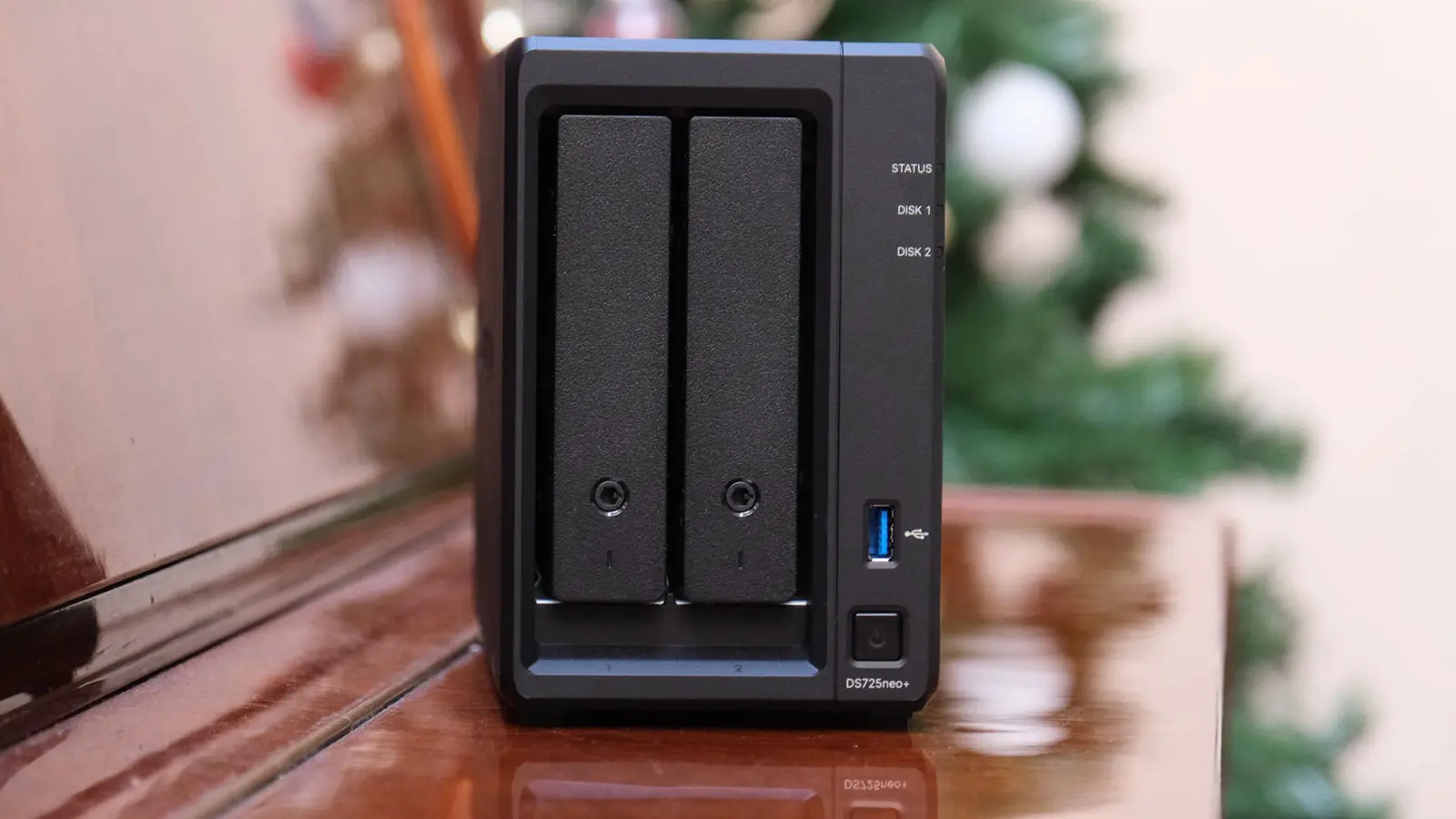
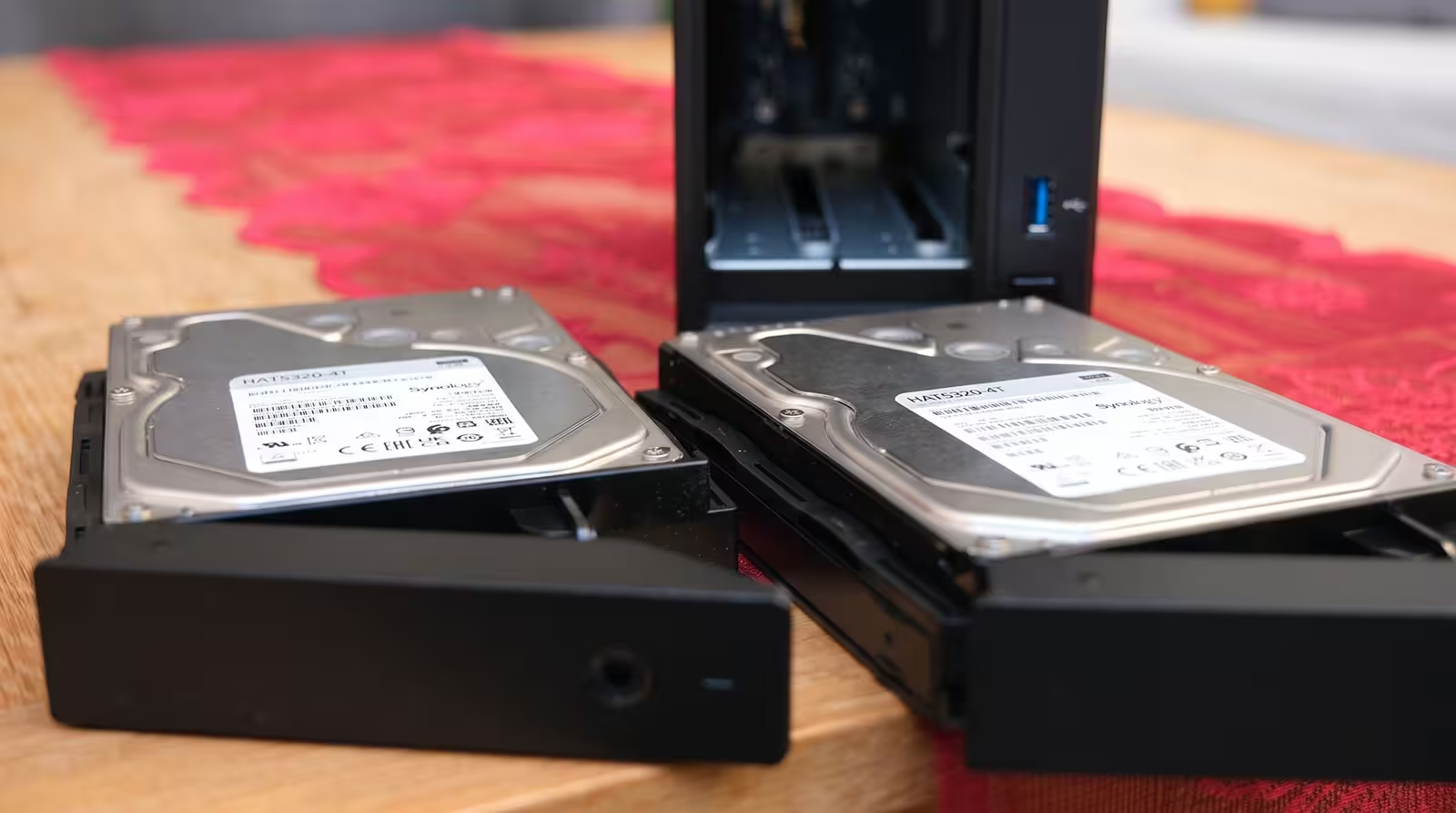
Když mi proto na stole přistál Synology DS725neo+ spolu se dvěma podnikovými disky Synology o kapacitě 4 TB, rozhodl jsem se neomezit jen na několik syntetických testů, ale skutečně ho používat. DS725neo+ je dvoušachtovým zástupcem nové řady neo+, kterou Synology představilo v srpnu 2026. Její princip je jednoduchý: stejná platforma jako u řady Plus, ale s pamětí RAM bez ECC místo paměti ECC, aby byla pořizovací cena nižší.
Upozornění: Zařízení k recenzi poskytla společnost Synology. Veškeré praktické zkušenosti, výsledky testů a závěry jsou výhradně moje. Údaje výrobce jsou vždy výslovně označeny.
V recenzi začnu rozbalením a dvěma nečekanými síťovými komplikacemi během prvních 48 hodin, pokračuji praktickými testy rychlosti a poté se zaměřím na to, co považuji za hlavní důvod ke koupi zařízení Synology: software. Nakonec odpovím na zásadní otázku při výběru: koupit neo+, nebo Plus?
Design a kvalita zpracování: nenápadná černá krabička
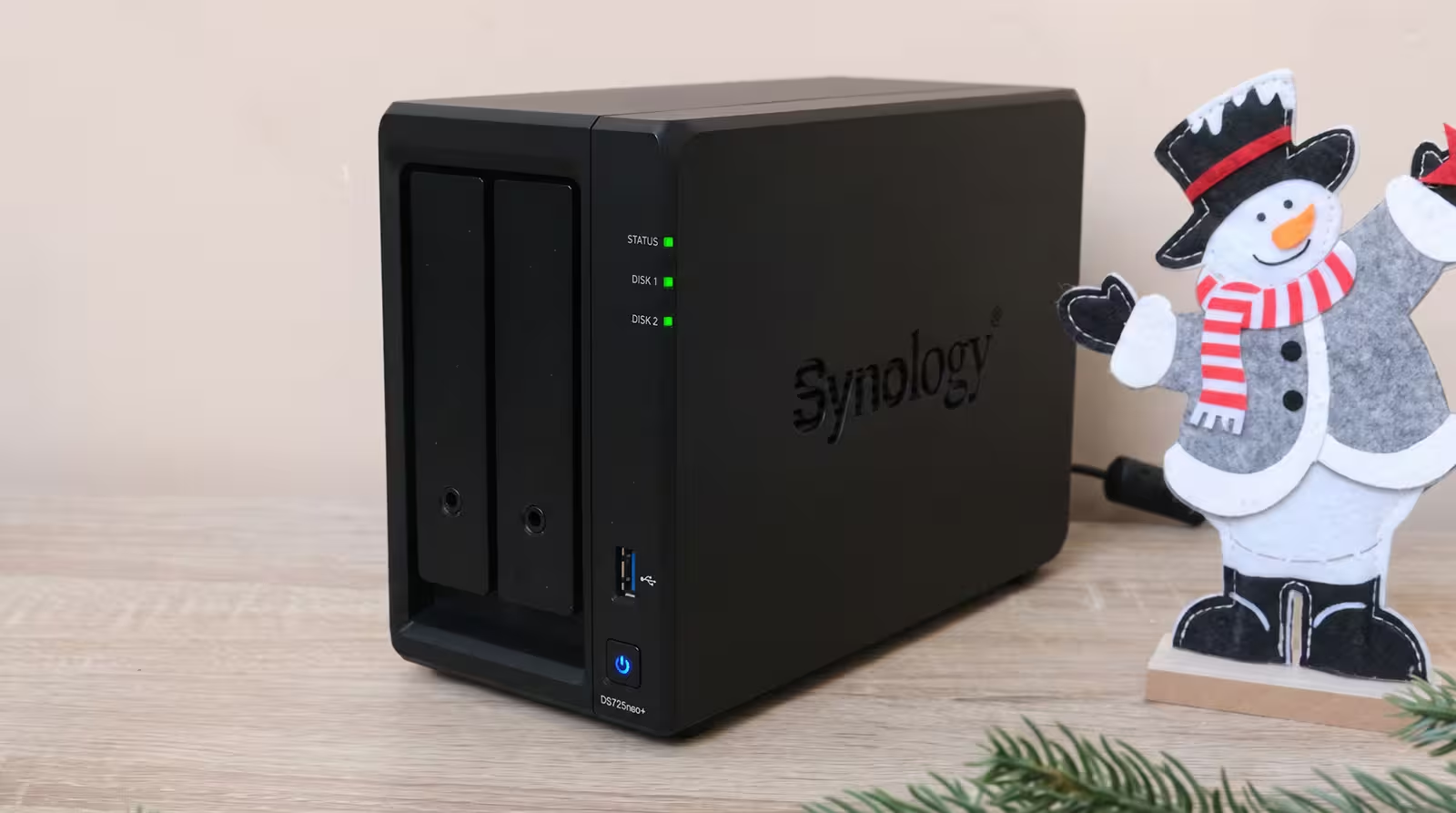
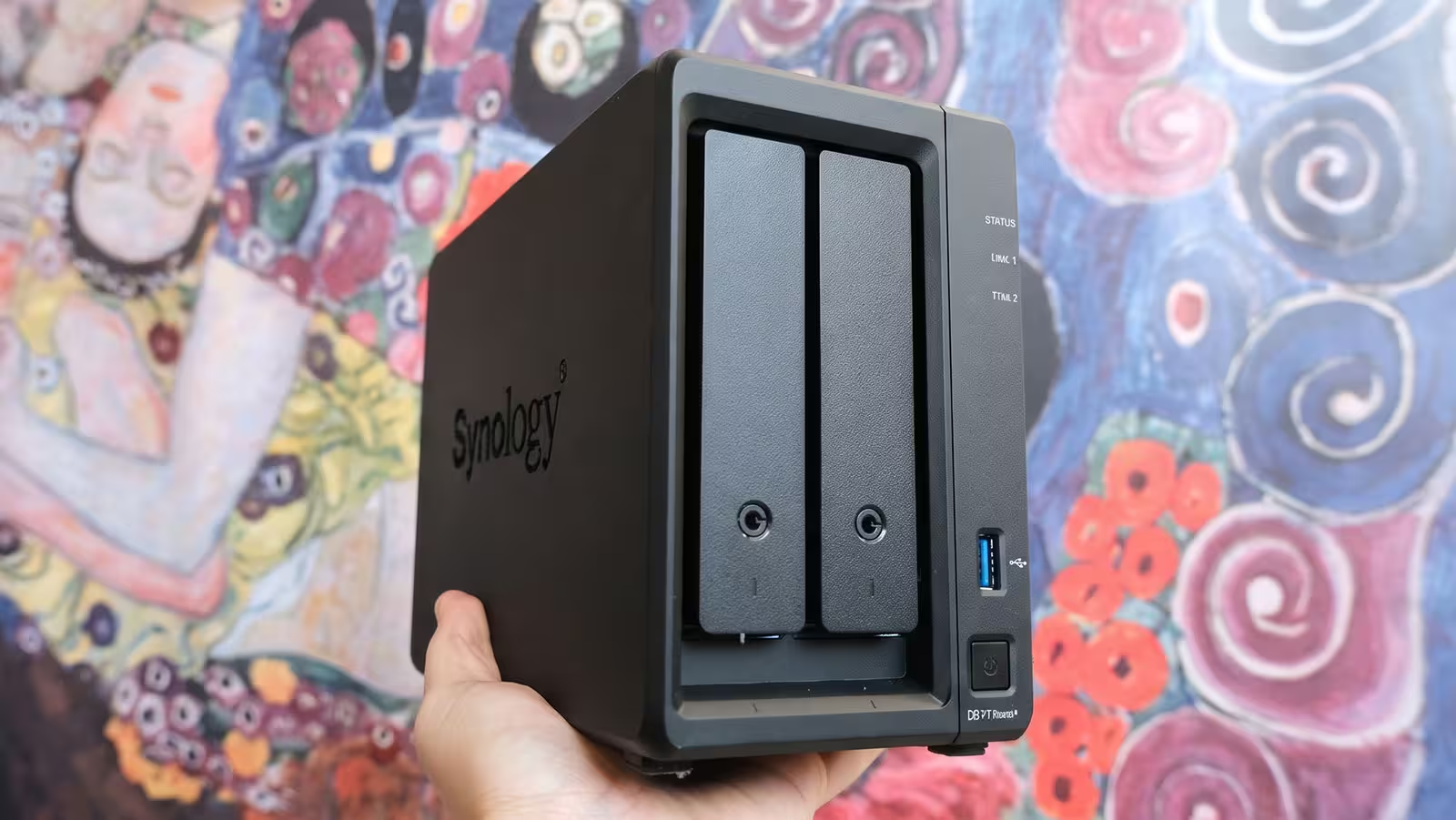
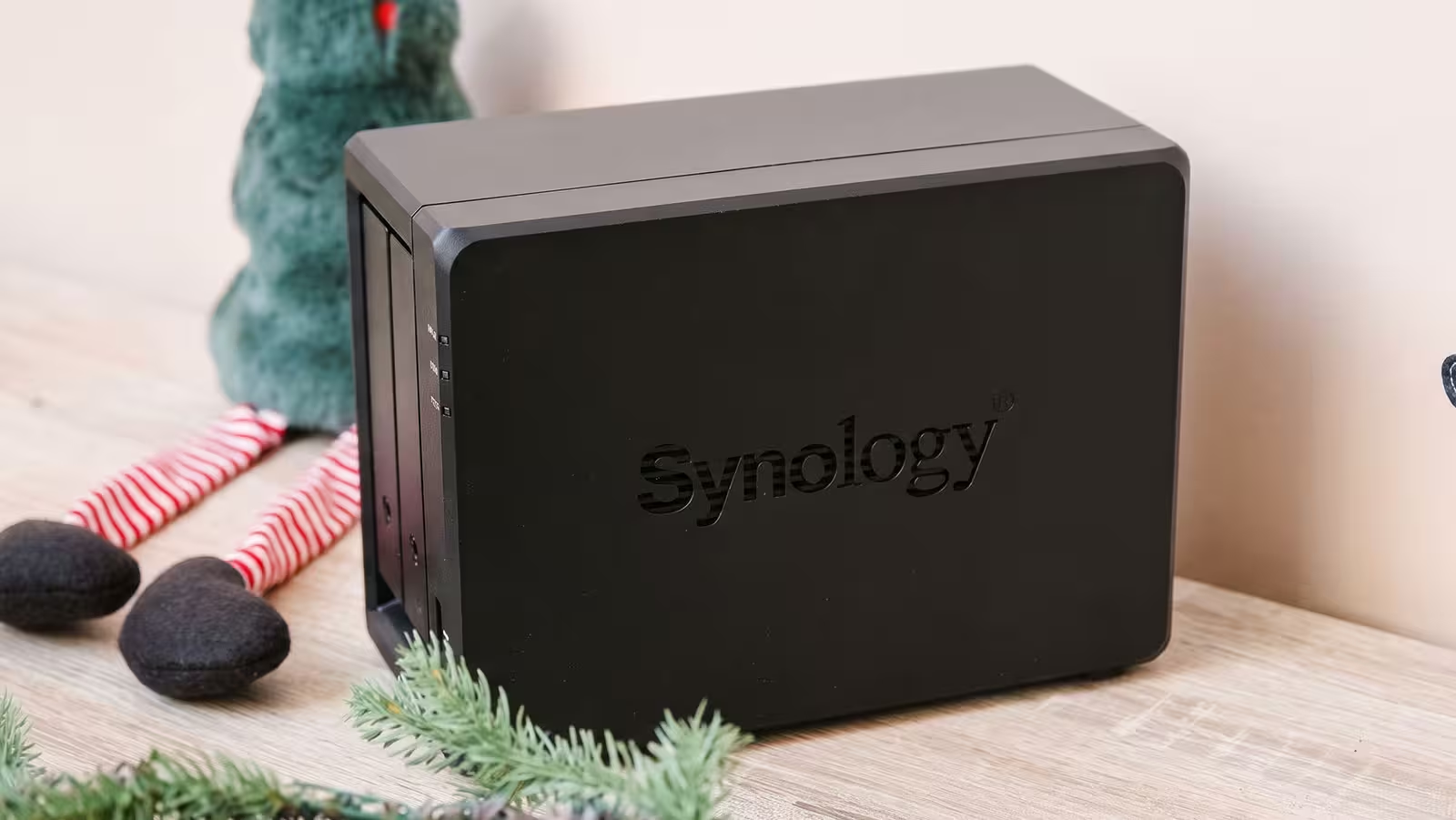
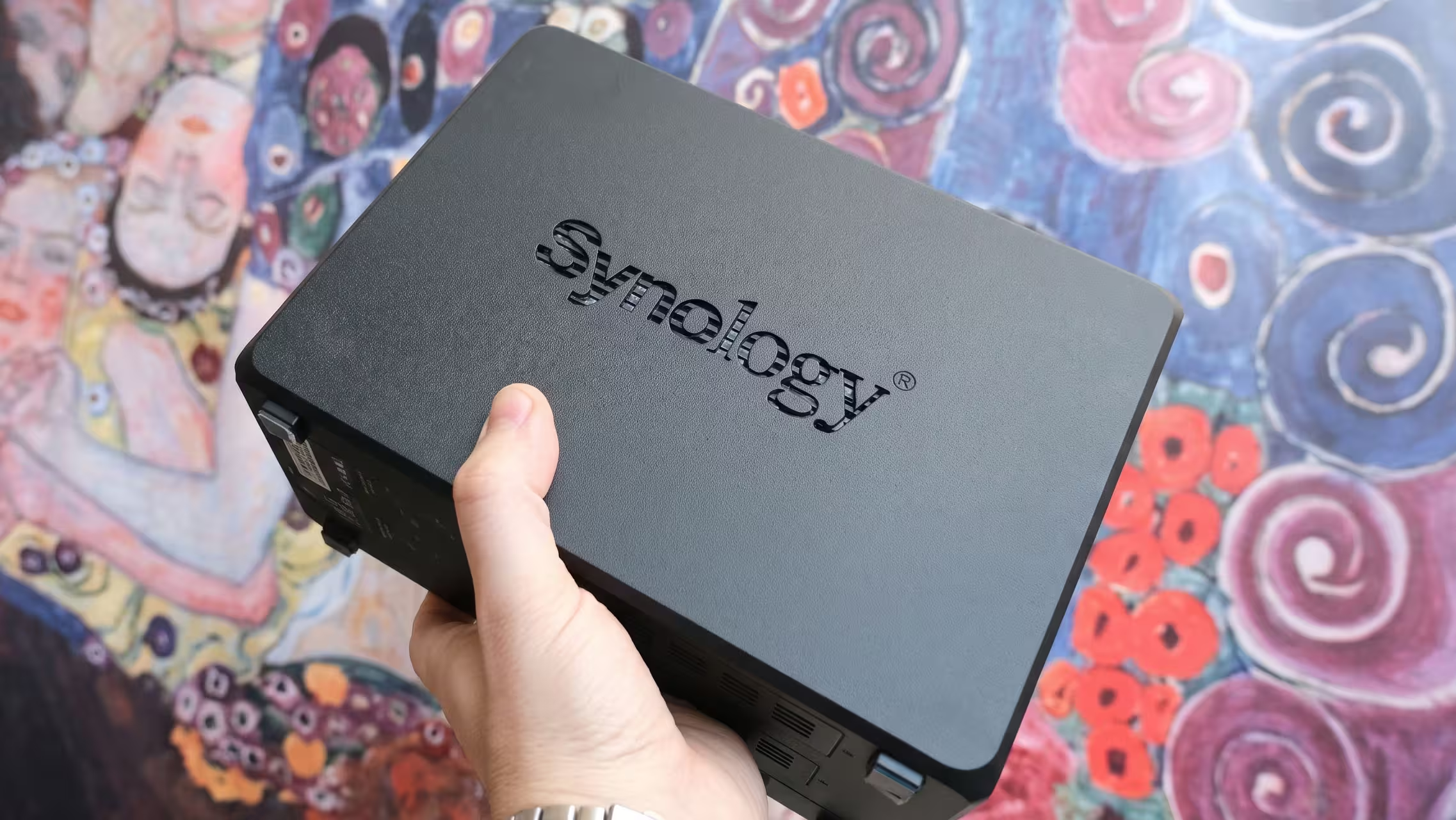
DS725neo+ není výrobek určený k vystavování na odiv. U zařízení, které má léta tiše stát vedle routeru nebo na polici, je to přednost. Matně černé plastové šasi měří 166 × 106 × 223 mm a bez disků váží 1,51 kg. Bez potíží se vejde vedle monitoru, na televizní stolek nebo do knihovny.
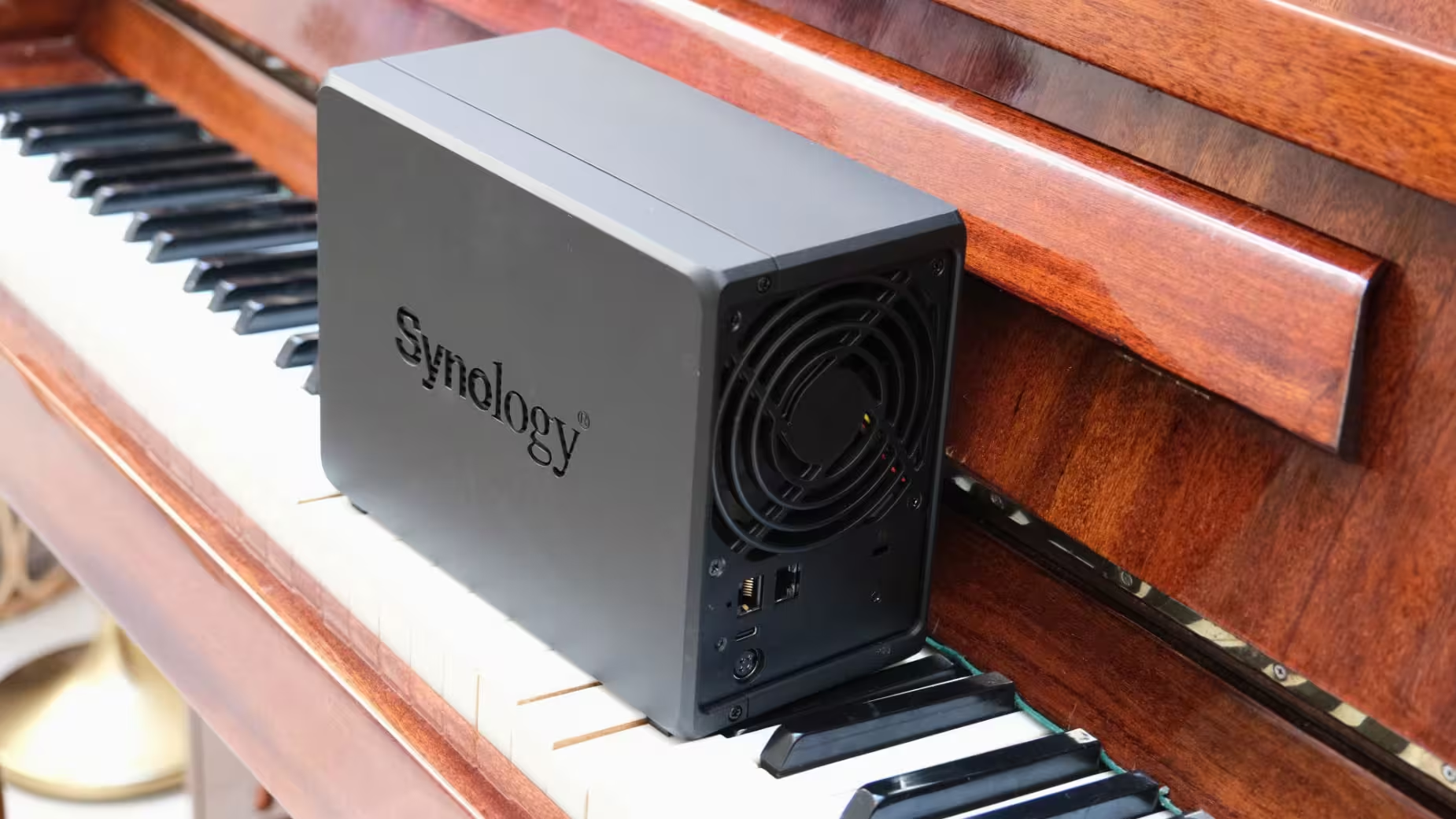
Jednu věc ale nepodceňujte: kompaktní rozměry nejsou důvodem k umístění do uzavřené skříňky. Vyřezaná loga Synology na obou stranách slouží zároveň jako otvory pro přívod vzduchu a zadní 92mm ventilátor potřebuje volný prostor pro odvod teplého vzduchu.
V balení najdete kromě samotného NAS také 65W napájecí adaptér a kabel, dva ethernetové kabely RJ-45, klíčky k zámkům diskových rámečků a šroubky pro montáž 2,5palcových disků. Pro uvedení do provozu už potřebujete jen pevné disky.
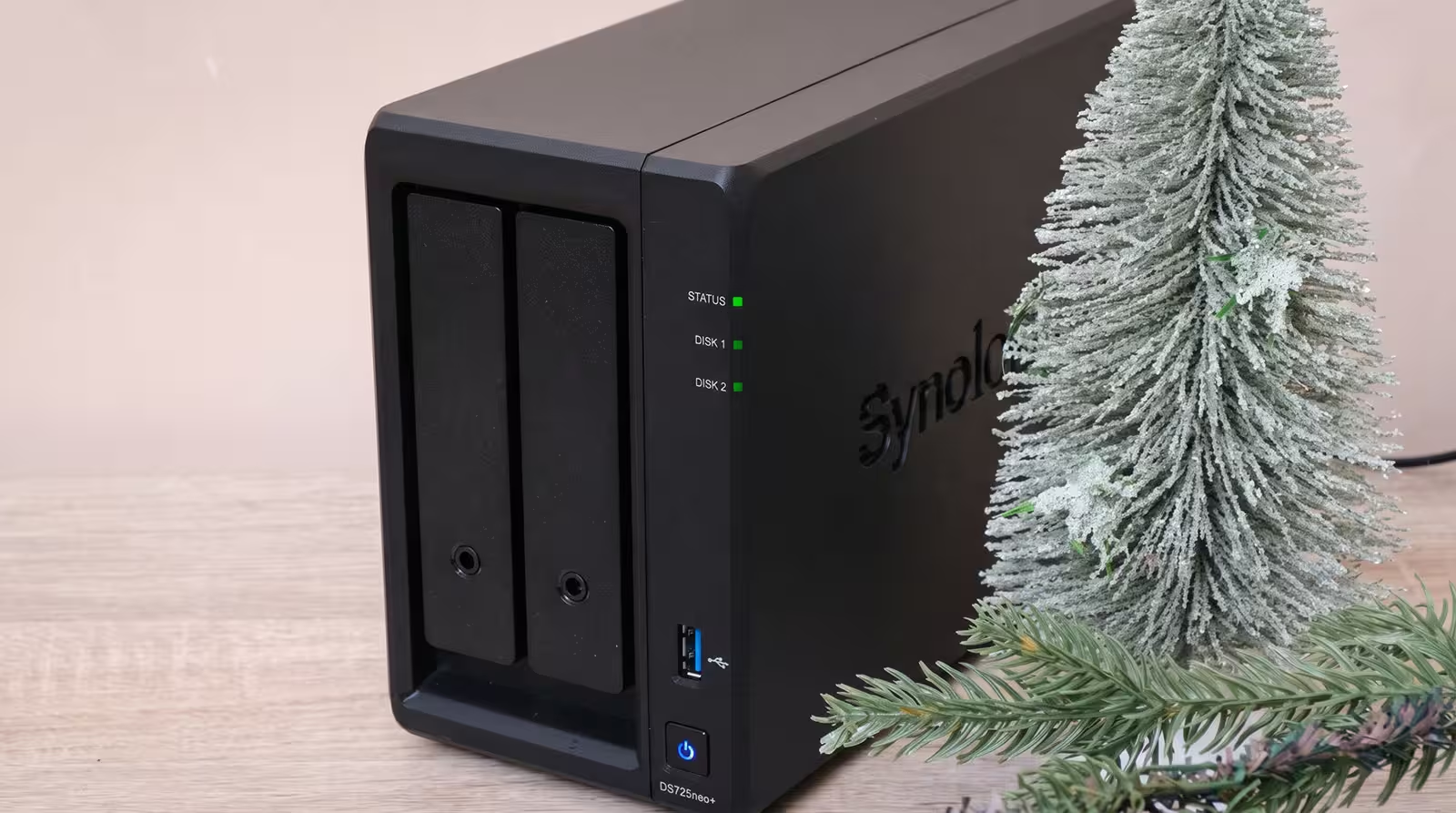
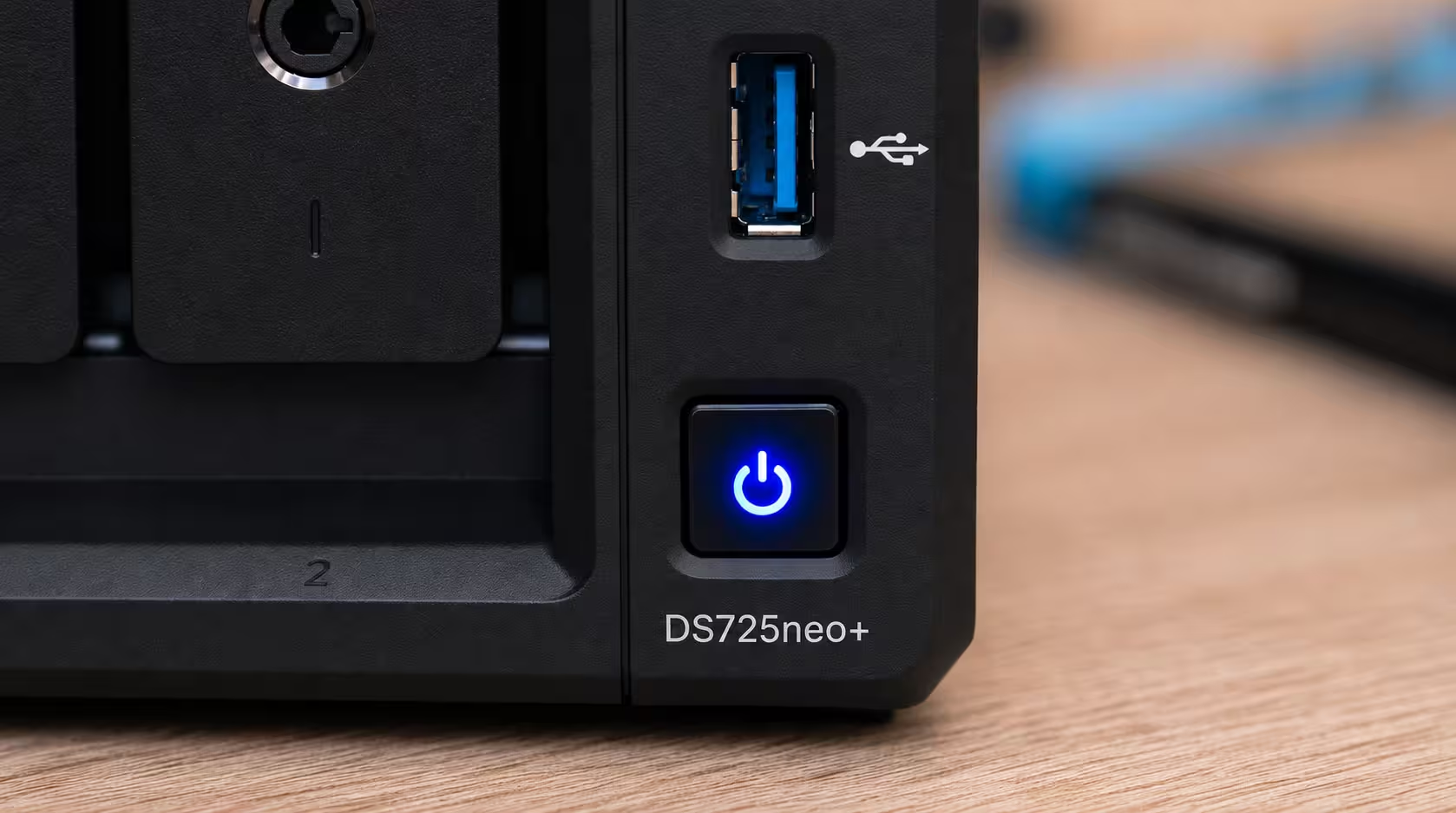
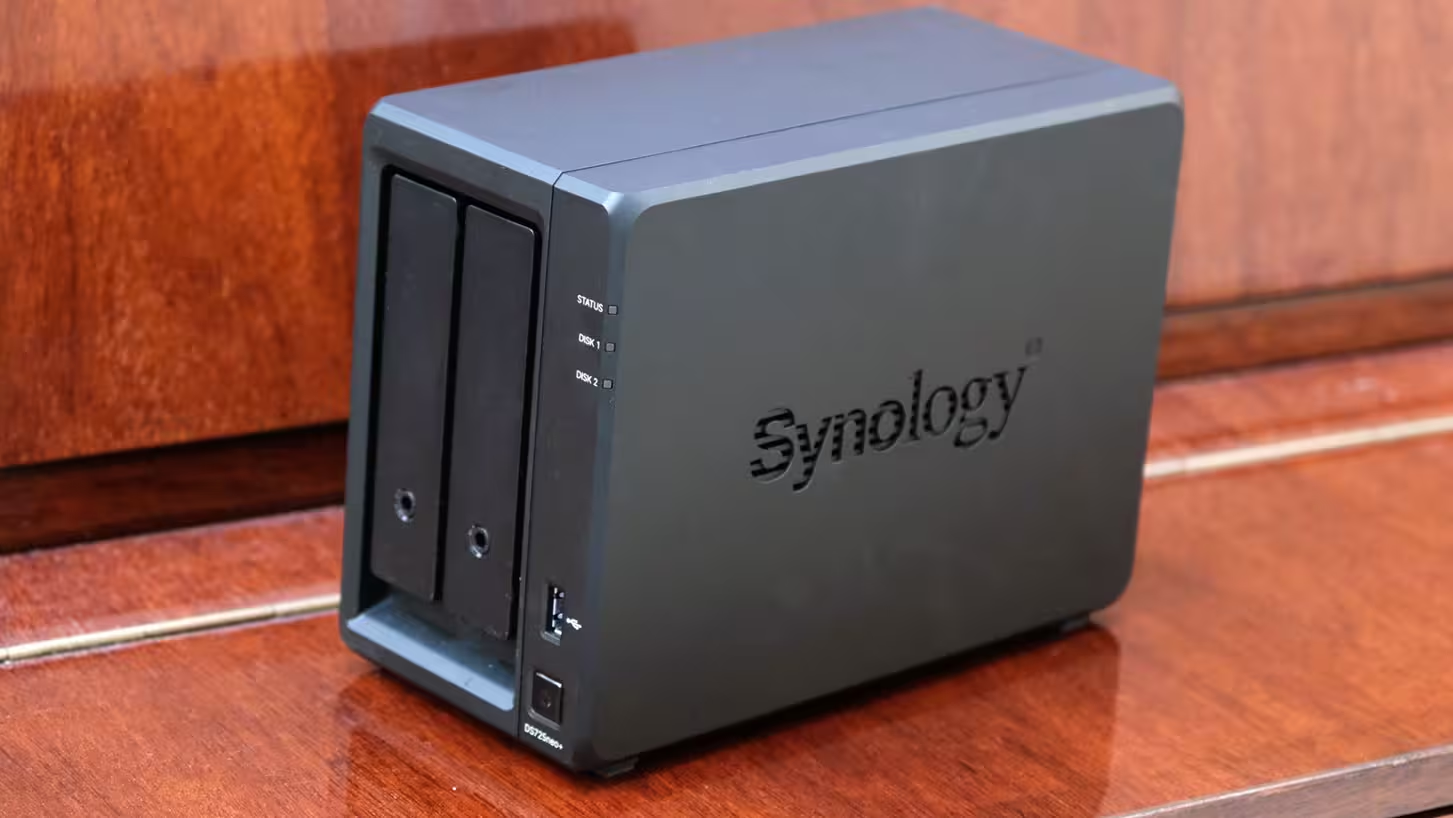
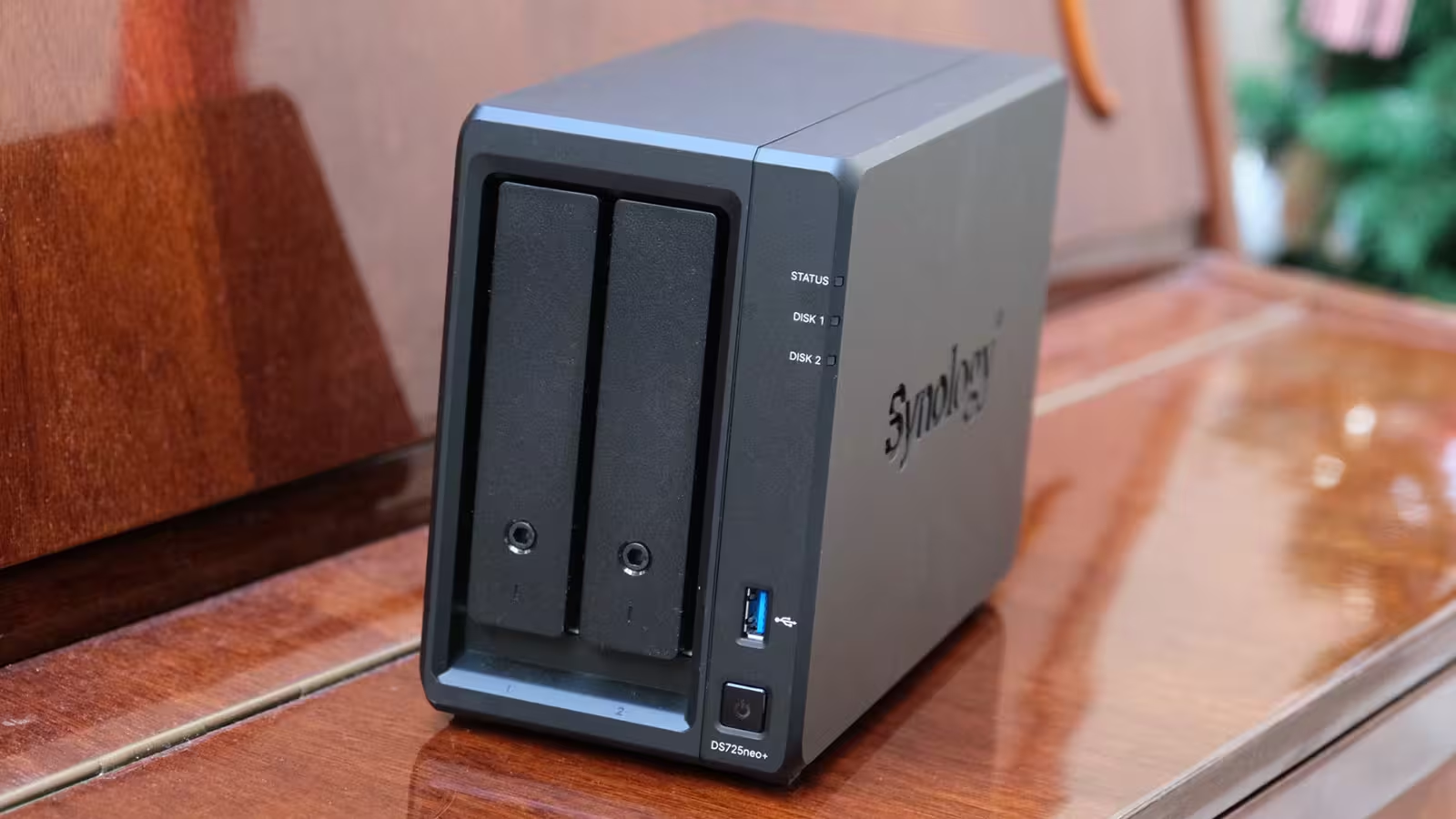
Na přední straně jsou dvě diskové šachty, tlačítko napájení a stavové kontrolky systému, sítě a jednotlivých disků. Už první večer jsem ocenil možnost intenzitu kontrolek snížit nebo jim v softwaru nastavit časový plán. V kanceláři si jich člověk sotva všimne, ale v místnosti zatemněné kvůli filmu dokáže několik jasných LED rušit více, než byste čekali.
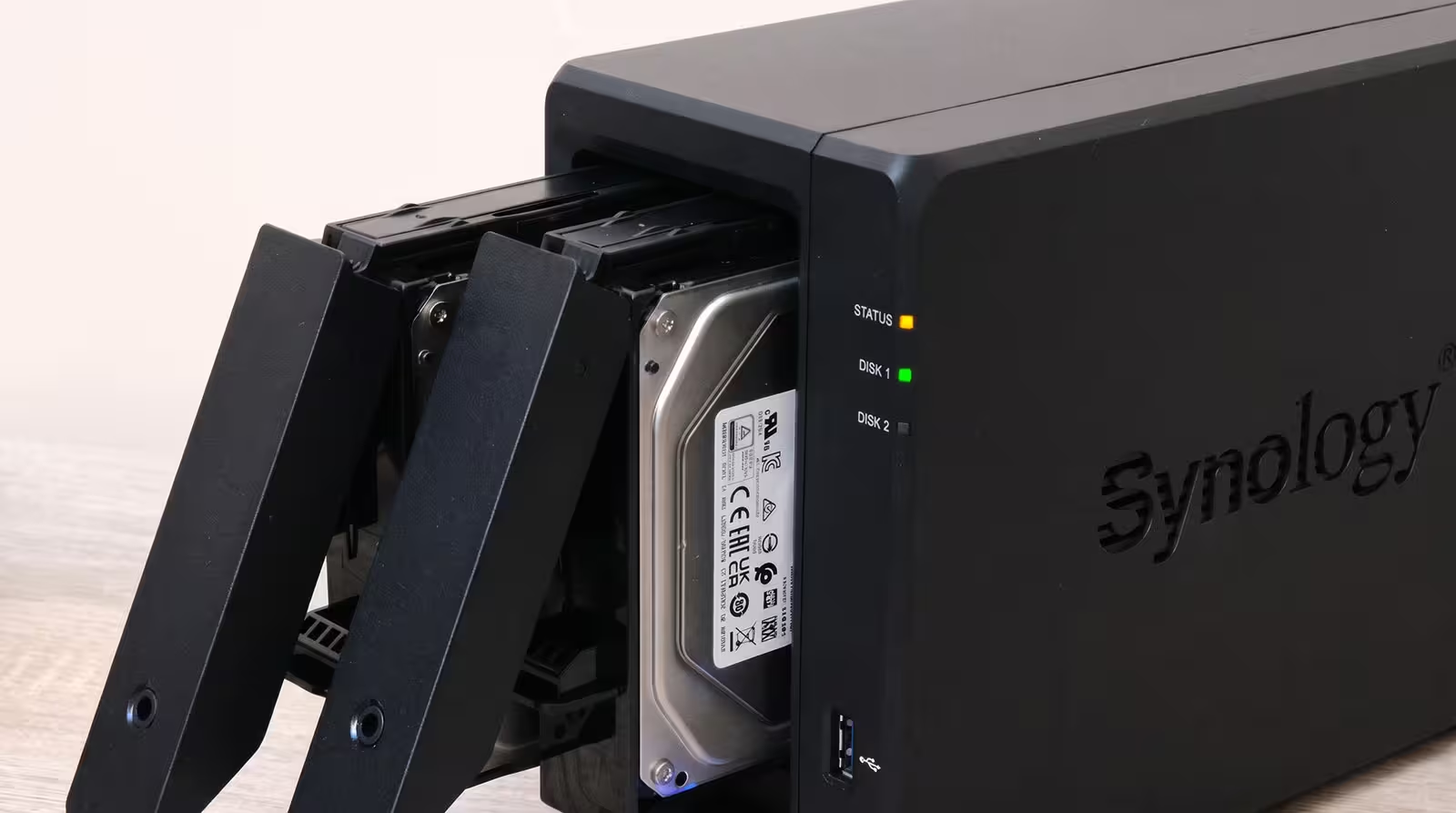
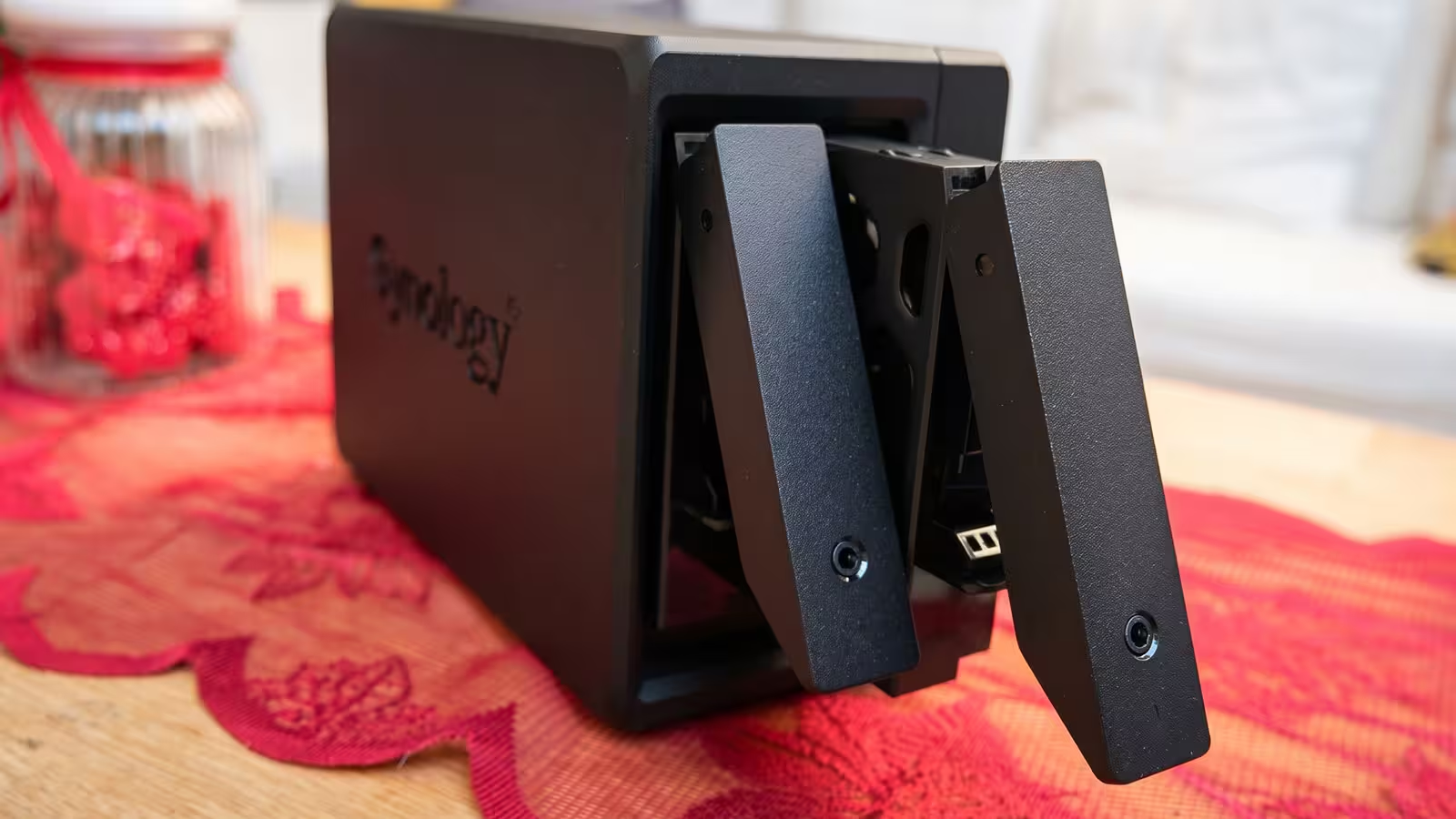
Diskové rámečky vysunete stisknutím horní západky. Pro montáž 3,5palcových disků nepotřebujete žádné nářadí: disk vložíte do rámečku a zacvaknete boční upevňovací lišty. Instalace mých dvou 4TB disků trvala méně než dvě minuty. Obě šachty podporují výměnu za provozu, takže případný vadný disk lze vyměnit bez vypnutí systému.
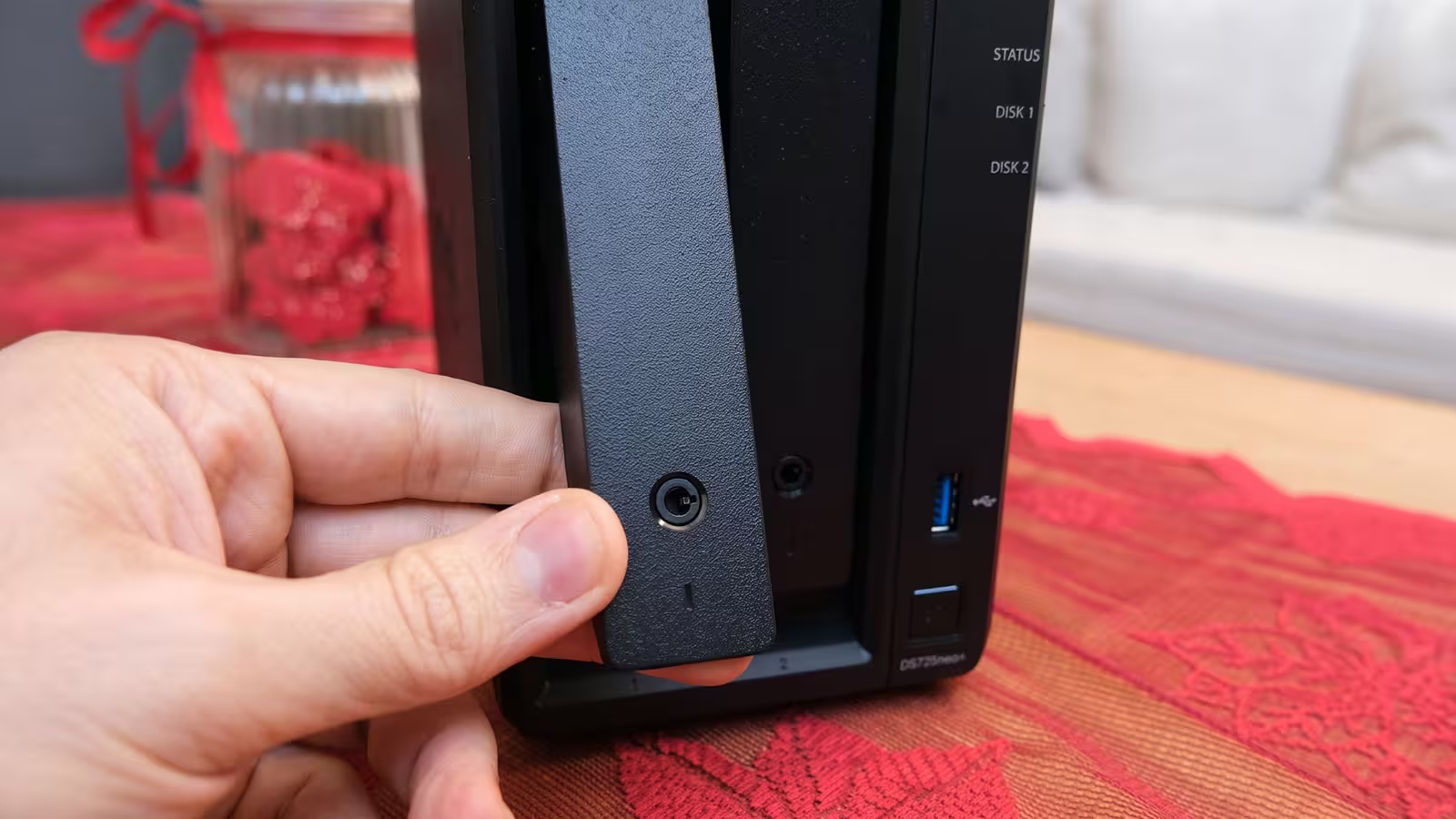
Jednoduchá montáž je důležitá, protože řada lidí, kteří si NAS pořizují poprvé, nikdy nesestavovala počítač. Instalace hardwaru není složitá. Jak jsem však brzy zjistil, komplikace mohou čekat jinde: v síti.
Hardware: stejný Plus, jen bez tří písmen
Srdcem DS725neo+ je procesor AMD Ryzen R1600 se dvěma jádry, čtyřmi vlákny, základní frekvencí 2,6 GHz, maximální frekvencí 3,1 GHz a podporou hardwarového šifrování AES-NI. Doplňují ho 4 GB paměti DDR4 bez ECC. Dva sloty SODIMM podporují celkem až 32 GB. Parametry jsou stejné jako u DS725+ až na jedinou výjimku: standardní model Plus se dodává s pamětí ECC. K praktickému významu tohoto rozdílu se vrátím v části věnované srovnání.
Součást | Parametry Synology DS725neo+ |
|---|---|
Procesor | AMD Ryzen R1600 (2 jádra / 4 vlákna, 2,6 až 3,1 GHz) |
Paměť | 4 GB DDR4 SODIMM bez ECC (2 sloty, rozšíření až na 32 GB) |
Diskové šachty | 2 × 3,5palcový SATA HDD nebo 2,5palcový SATA SSD (výměna za provozu) |
Sloty M.2 | 2 × M.2 2280 NVMe |
Síť | 1 × 2,5GbE RJ-45, 1 × 1GbE RJ-45 |
USB | 1 × USB 3.2 Gen 1 |
Rozšíření | 1 × rozšiřující port USB-C (pro DX525, celkem až 7 šachet) |
Chlazení | 1 × 92mm ventilátor (tichý režim, režim chlazení a plné otáčky) |
Rozměry a hmotnost | 166 × 106 × 223 mm, 1,51 kg (bez disků) |
Záruka | 3 roky (na vybraných trzích lze prodloužit na 5 let) |
Tato hardwarová výbava bohatě stačí na sdílení souborů, správu fotografií, zálohování a provoz několika nenáročných služeb. Nejde ale o server s neomezenými možnostmi. Dvě jádra procesoru a 4 GB RAM nejsou určeny pro souběžný provoz několika náročných virtuálních počítačů. Pokud s tím počítáte, rovnou zahrňte do rozpočtu rozšíření RAM nebo zvolte čtyřjádrový model.
Kdy má port 2,5GbE skutečný přínos? Port 2,5GbE je hlavním hardwarovým vylepšením a nabízí dvaapůlnásobnou propustnost oproti běžnému gigabitovému Ethernetu. Rychlost sítě však vždy určuje nejpomalejší článek řetězce. Pokud váš router nebo síťový přepínač podporuje jen gigabitové připojení, případně se stejně jako já v části domácnosti připojujete přes Wi-Fi, samotný port zázraky nezpůsobí. Pro plné využití musí 2,5GbE podporovat celá cesta od NAS přes přepínač až po síťový adaptér počítače.
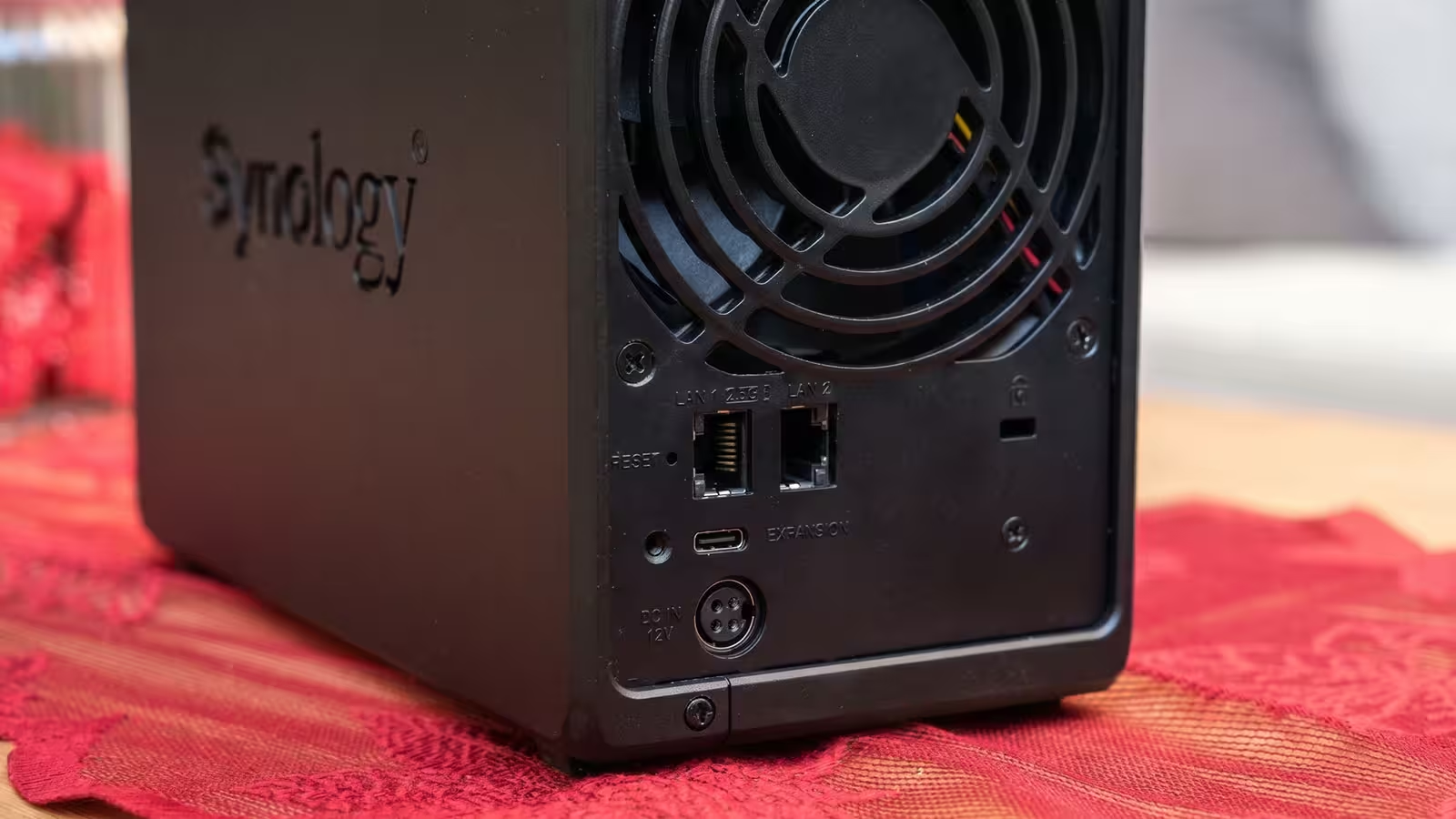
Druhý port 1GbE slouží k oddělení provozu nebo jako záložní síťové připojení. Nečekejte, že připojením dvou kabelů automaticky zdvojnásobíte rychlost přenosu jednoho souboru. Důležité upozornění pro náročnější uživatele: šasi nemá rozšiřující slot PCIe, takže na rozdíl od staršího DS723+ nelze síť rozšířit na 10GbE. Maximum tohoto zařízení je 2,5GbE.
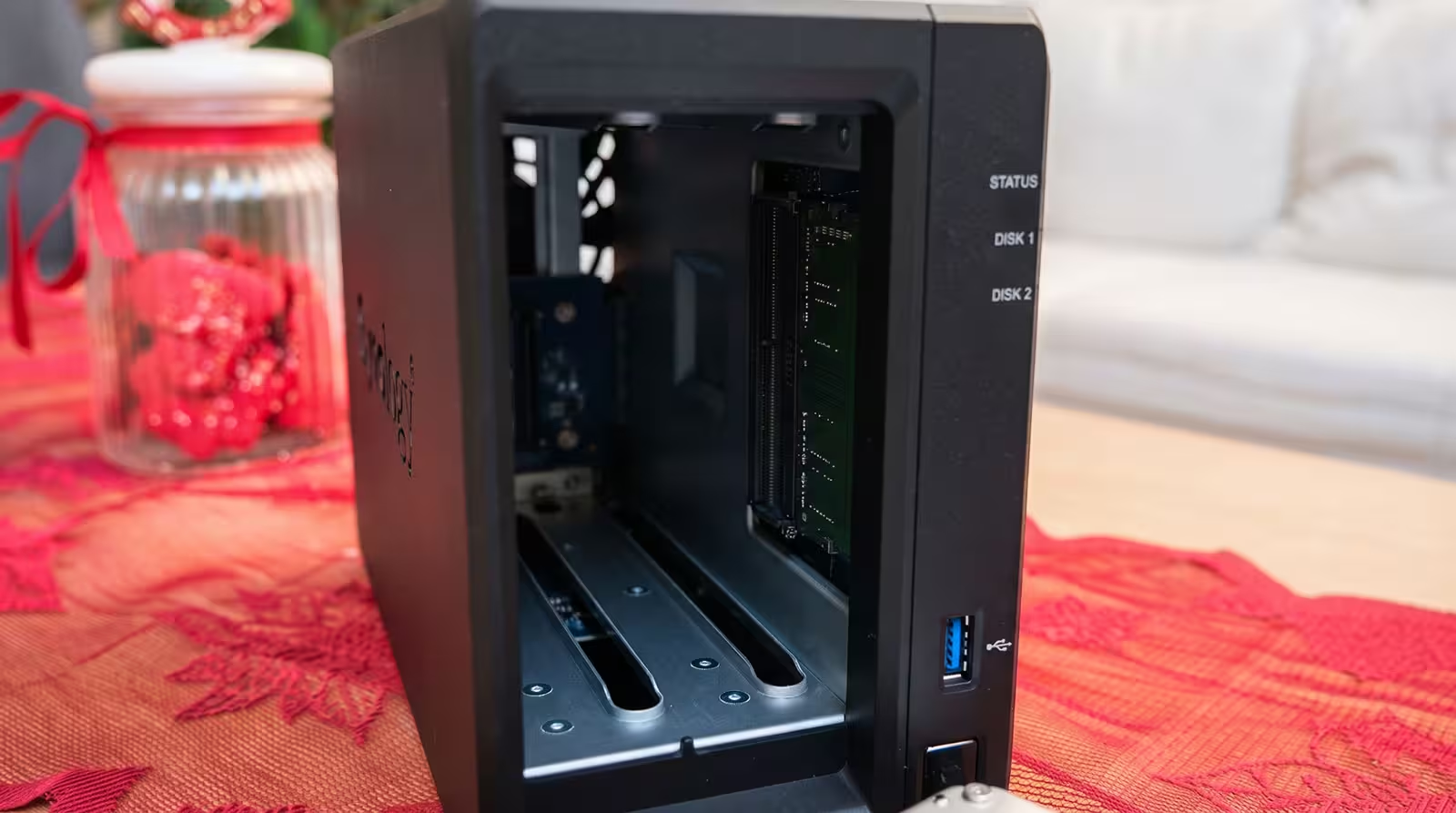
Sloty M.2: větší flexibilita, nikoli zaručené zrychlení Na spodní straně jsou dva malé kryty, pod nimiž se bez použití nářadí dostanete ke dvojici slotů M.2 2280 NVMe. Můžete je využít jako mezipaměť SSD nebo k vytvoření samostatného úložného fondu tvořeného pouze SSD, aniž byste obsadili hlavní diskové šachty.
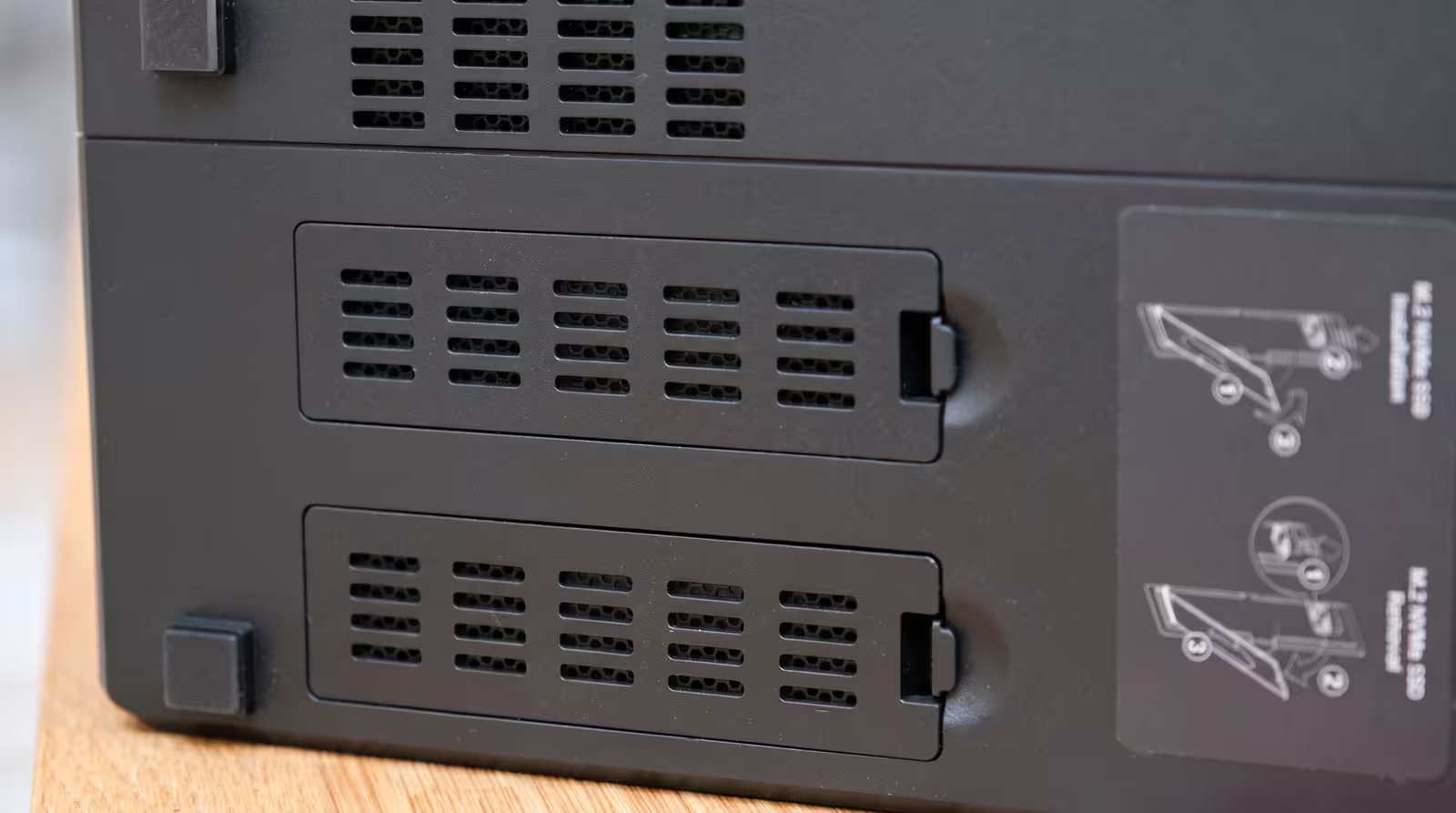 | 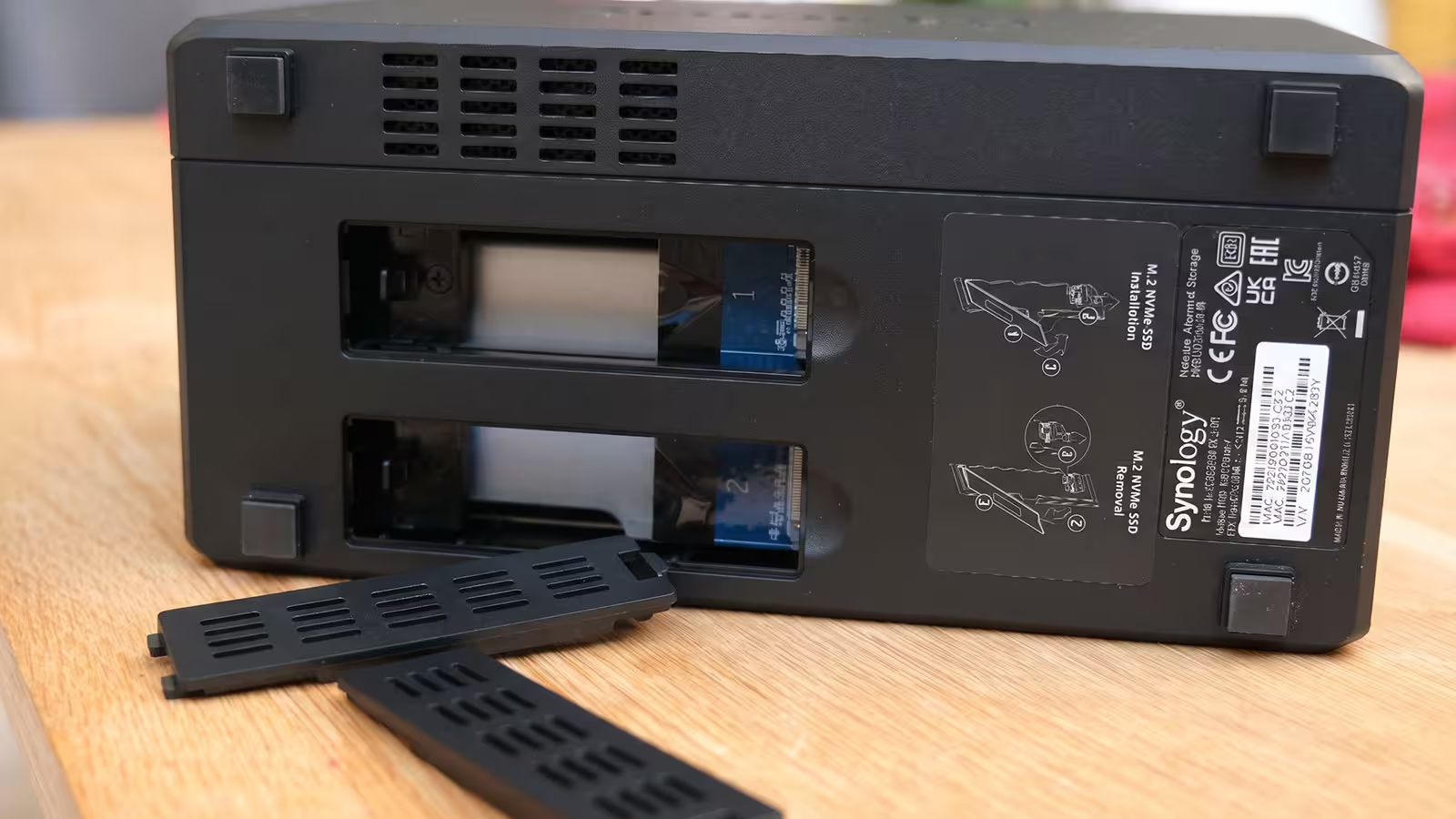 |
Před nákupem disků NVMe myslete na dvě věci. Zaprvé mezipaměť SSD urychluje především opakované operace s náhodným přístupem. Pokud převážně kopírujete velká videa a přehráváte filmy, výraznější rozdíl přinese modernizace sítě. Zadruhé Synology v technických údajích výslovně uvádí, že plnou funkčnost zaručuje pouze u disků na oficiálním seznamu kompatibility. Přestože DSM 7.3 u modelů řady Plus z roku 2025 odstranil omezení disků jiných výrobců pro 3,5palcové HDD a 2,5palcové SATA SSD, vytvoření úložného fondu nebo mezipaměti M.2 stále vyžaduje ověřené disky NVMe SSD. Zařízení jsem testoval výhradně s disky Synology. Pokud plánujete nákup disků jiného výrobce, nejprve zkontrolujte seznam kompatibility pro tento konkrétní model.
Rozšíření pomocí DX525 a externí porty Port USB-C na zadním panelu je určen výhradně pro rozšiřující jednotku Synology DX525. Nelze jím připojit NAS k počítači jako externí disk ani jej používat jako univerzální port USB-C. Jednotka DX525 přidá pět šachet, tedy celkem sedm. Podle Synology tak lze při použití 24TB disků získat až 168 TB hrubé kapacity. Pamatujte, že využitelný prostor se podle konfigurace RAID od hrubé kapacity liší a cena rozšiřující jednotky i dalších disků není zanedbatelná.
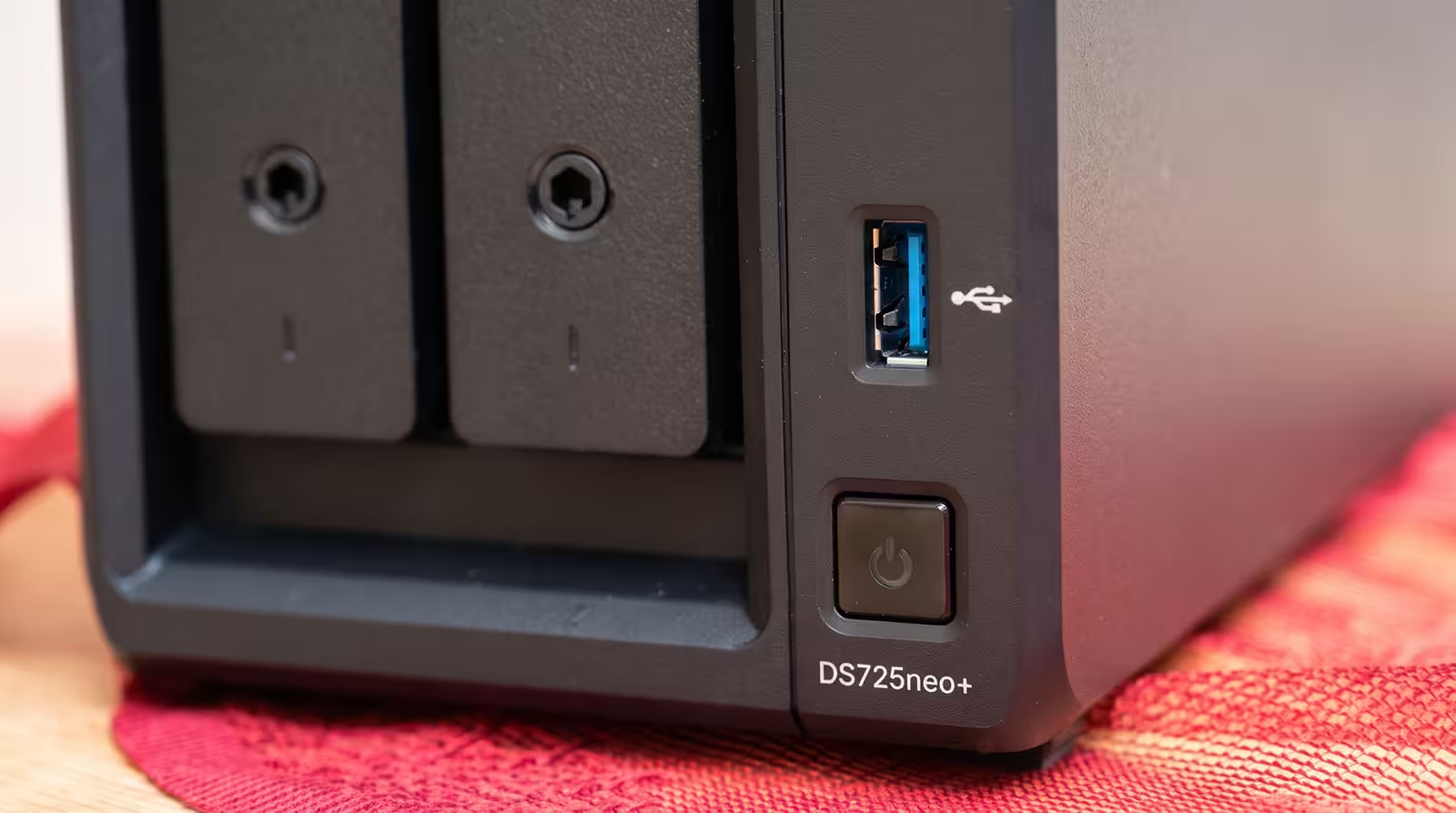
Jediný přední port USB 3.2 Gen 1 podporuje externí pevné disky pro místní zálohy, flash disky nebo komunikační kabel záložního zdroje UPS. Jeden port USB je poměrně skromná výbava. Používáte-li UPS a zároveň chcete zálohovat na externí USB disk, budete muset přepojovat kabely.
Hlučnost a spotřeba: tichý, ale ne bezhlučný
Synology uvádí hlučnost 17,9 dB(A), měřenou ve vzdálenosti jednoho metru při nečinnosti a s disky Synology. Laboratorní akustické vybavení k nezávislému ověření jsem neměl, mohu ale popsat vlastní zkušenost: zařízení stálo pouhý metr od pracovního stolu a chladicí ventilátor jsem neslyšel ani při výpočetní zátěži.
Přesto bych zařízení označil za tiché, nikoli bezhlučné. Mechanické podnikové disky při čtení a zápisu vydávají typické zvuky, které jsou v noci ve zcela tiché místnosti slyšet. Velkou roli hraje i povrch pod NAS, který může vibrace disků zesilovat nebo tlumit.
Synology udává spotřebu 20,41 W při přístupu k diskům a 7,87 W při jejich hibernaci. Opět jde o laboratorní údaje výrobce, které se budou lišit podle použitých disků a aktivních balíčků. I s určitou rezervou je to na zařízení běžící dlouhé hodiny velmi rozumná hodnota, zhruba srovnatelná s úspornou žárovkou.
Používám také vestavěný plán napájení: zařízení se každou noc ve 0:30 vypne a v 8:30 znovu spustí. Časový plán je potřeba sladit se zálohovacími úlohami. Nemůžete NAS o půlnoci vypnout a současně čekat, že se fotografie z telefonu přes noc zazálohují. Tento zdánlivě neškodný plán mi navíc druhý den ráno připravil překvapení, čímž se dostáváme k prvnímu nastavení.
První nastavení: co se z prospektů nedozvíte
Většina stručných návodů tvrdí, že nastavení NAS spočívá v připojení ethernetového kabelu a zadání adresy do prohlížeče. Pokud jsou NAS i počítač připojené ke stejnému routeru, většinou to platí. Já však zvolil trochu jiný postup a dvakrát narazil na problém. V obou případech byla příčinou síť, nikoli hardware.
První překážka: přímé připojení k počítači Domácí router mám v jiné místnosti než pracovní stůl, a tak jsem NAS při prvním nastavení připojil přímo k ethernetovému portu počítače. Instalace operačního systému DSM a vytvoření účtu správce proběhly hladce. Jakmile se však NAS kvůli použití nastavení restartoval, ztratil jsem s ním spojení. Nenačetla se žádná webová adresa a aplikace Synology Assistant při instalaci ve Windows hlásila chybu.
Důvod je jednoduchý: při přímém kabelovém propojení není k dispozici server DHCP, který by přidělil IP adresu. NAS si proto sám přiřadí lokální adresu z rozsahu 169.254.x.x a počítač nemusí vědět, kde jej najít. Pomohlo mi následující řešení bez instalace dalšího softwaru:
V nastavení síťových připojení Windows (
ncpa.cpl) jsem zapnul sdílení připojení k internetu (ICS) a sdílel připojení Wi-Fi počítače s kabelovým ethernetovým portem. Počítač tak začal fungovat jako server DHCP.V příkazovém řádku (
cmd) jsem spustil příkazarp -aa v tabulce vyhledal adresu MAC začínající na90-09-d0, což je hardwarový prefix Synology.U této adresy MAC byly dvě IP adresy: jedna z rozsahu
169.254.x.xa druhá (192.168.137.106) přidělená službou ICS systému Windows. Po zadání druhé adresy a portu5000do prohlížeče se otevřelo rozhraní správy DSM.
Poučení: přímé připojení funguje, ale není to nejsnazší začátek. Pokud s NAS začínáte, první nastavení proveďte vedle routeru a ušetříte si starosti.
Druhá překážka: namapovaný disk Z:, který se další ráno neotevřel Po přesunutí NAS k routeru jsem jeho hlavní složku ve Windows namapoval jako disk Z: (\\192.168.0.100\home). Práce se soubory na NAS pak byla stejná jako otevírání místní složky v počítači. Tedy až do dalšího rána.
Zařízení se podle plánu o půlnoci vypnulo a v 8:30 znovu spustilo. Když jsem klikl na disk Z:, Windows zobrazil chybu: Název místního zařízení je již používán. Rychlá kontrola sítě ukázala, že router po opětovném spuštění NAS přidělil adresu 192.168.0.101 místo .100, zatímco Windows stále hledal původní adresu.
Jako rychlé řešení jsem nefunkční mapování odstranil v příkazovém řádku (net use Z: /delete /y) a disk namapoval znovu. Pro trvalou nápravu jsem v DSM otevřel Ovládací panel > Síť > Síťové rozhraní a konfiguraci IPv4 přepnul z automatické (DHCP) na ruční, aby se IP adresa už neměnila. Od té doby se NAS každou noc vypíná, každé ráno spouští a disk Z: funguje bez potíží.
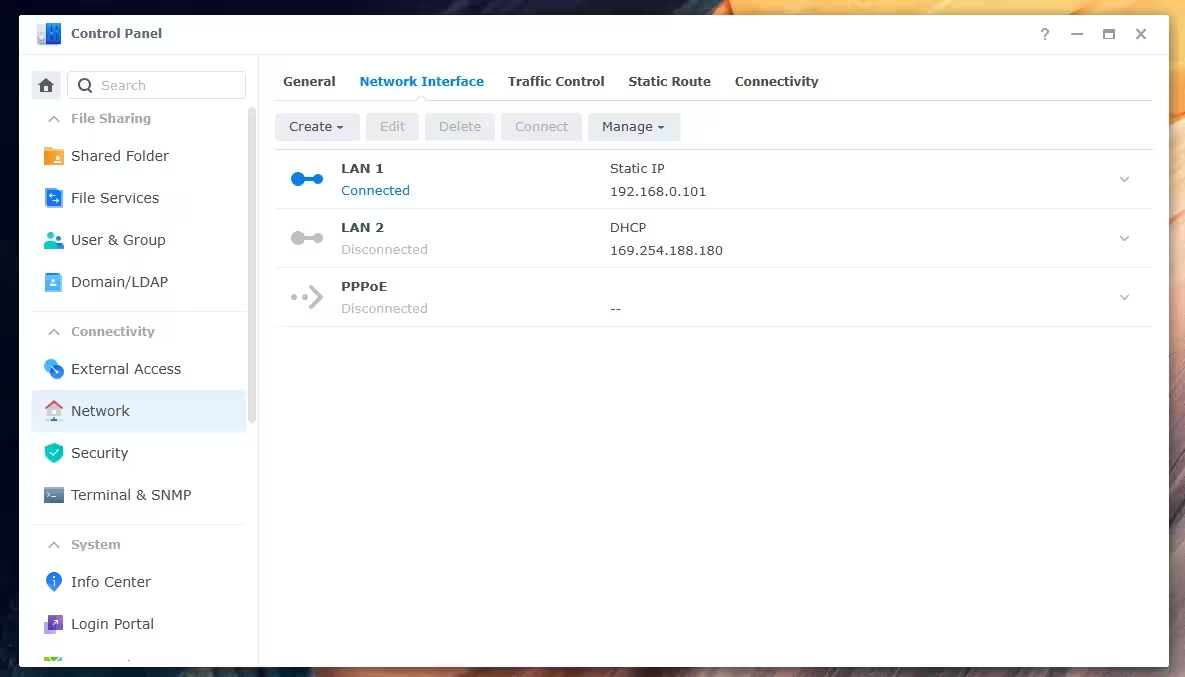
Dvě rady, jak se problému vyhnout: zajistěte NAS stálou IP adresu hned první den a pokud to router umožňuje, nastavte raději rezervaci DHCP v routeru než ruční statickou IP adresu v DSM. Výsledek je stejný, ale snížíte riziko konfliktu IP adres s jinými zařízeními v síti.
Uspořádání úložiště: druhý disk není záloha
Dva 4TB disky jsem nakonfiguroval v režimu SHR (Synology Hybrid RAID, v dvoušachtovém zařízení odpovídající RAID 1) se souborovým systémem Btrfs. Druhý disk v tomto režimu průběžně zrcadlí první. Z hrubé kapacity 8 TB získáte přibližně 4 TB nominálního prostoru, po naformátování o něco méně. Pokud jeden disk hardwarově selže, soubory zůstanou zachované. Vadný disk vyměníte a necháte pole obnovit.
Právě zde se ale objevuje nejčastější omyl spojený s NAS: zrcadlený druhý disk není záloha. Když soubor omylem smažete, zmizí současně z obou disků. Pokud někdo NAS ukradne nebo jej poškodí přepětí, přijdete o oba disky ve stejném šasi najednou.
O ochraně dat je užitečné uvažovat ve třech samostatných vrstvách:
Redundance (RAID/SHR): Udržuje provoz při selhání fyzického disku.
Verzování a snímky: Chrání před nechtěným smazáním, chybnými úpravami a ransomwarem.
Nezávislé zálohy: Kopie na samostatném disku nebo mimo dané místo pro případ ztráty samotného NAS.
DS725neo+ nabízí nástroje pro všechny tři vrstvy, kterým se věnuji v části o zálohování. Už od začátku však pamatujte, že samotná volba Btrfs soubory automaticky neochrání. Btrfs pouze vytváří základ pro snímky a jejich zapnutí i plánování je na vás.
Každodenní používání: od pracovního stolu po domácí kino
Jakmile se síťové potíže vyřešily, DS725neo+ se přirozeně začlenil do tří oblastí mého každodenního života.
1. Jeden společný archiv pro počítač i notebook Při práci střídám stolní počítač a notebook. Dříve jsem ztrácel čas přenášením videí mezi nimi pomocí externích disků, což nevyhnutelně vedlo k duplicitním verzím a roztroušeným složkám. Nyní mám na obou zařízeních namapovaný disk Z:, který odkazuje na jediné společné úložiště. Soubor uložený z notebooku se okamžitě objeví i na stolním počítači a rozsáhlé archivy projektů už nemusí zabírat místo na místních SSD obou zařízení.
Je však dobré znát praktické hranice. Toto řešení je výborné pro archivaci a předávání souborů, ale stříhat náročný 4K projekt přímo ze síťového disku přes Wi-Fi není praktické. Při náročné videoprodukci dává smysl ponechat aktivní pracovní soubory na interním NVMe SSD počítače a NAS používat pro zdrojové záběry, hotové exporty a dlouhodobou archivaci.
2. Přehrávání filmů v televizi a na laserovém projektoru Nejzábavnější domácí změnou bylo využití zařízení jako samostatného mediálního serveru. Celou knihovnu filmů a seriálů jsem přesunul na NAS. Už žádné flash disky, zapnutý počítač ve vedlejší místnosti ani HDMI kabely přes podlahu. Ať sledujeme televizi v obývacím pokoji, nebo večer zapneme 4K laserový projektor, filmy se z malé černé krabičky plynule přehrávají přes Plex a síťová sdílení SMB. Všechny vyzkoušené 4K soubory s vysokým datovým tokem běžely bez zasekávání a NAS v tiché místnosti nerušil sledování.
Samotné označení „přehrávání 4K“ však neříká vše a právě zde se projevuje největší hardwarové omezení zařízení: AMD Ryzen R1600 nemá integrovaný grafický procesor. Pokud koncové zařízení, například chytrá televize, multimediální přehrávač nebo projektor, podporuje formát souboru pro přímé přehrávání, NAS pouze odesílá data po síti a vše funguje bez potíží. Pokud je nutné video za provozu překódovat, například kvůli starší televizi, nepodporované zvukové stopě či titulkům nebo vzdálenému přehrávání přes pomalé připojení, veškerá zátěž připadne dvěma jádrům procesoru, která na 4K video nestačí. Jestliže je pro váš mediální server hardwarové překódování zásadní, poohlédněte se jinde.
3. Automatické zálohování fotografií z telefonů V domácnosti se právě toto ukázalo jako nejvýraznější zlepšení pohodlí. Do svého telefonu i telefonu mé ženy jsme nainstalovali aplikaci Synology Photos. Kdykoli přijdeme domů a telefony se připojí k domácí Wi-Fi, nové fotografie a videa se automaticky zálohují na NAS v původní kvalitě. Oba máme přístup ke sdílenému rodinnému prostoru, takže si po rodinném výletu nemusíme fotky posílat přes komunikační aplikace.
Rozpoznávání obličejů a seskupování podle obsahu probíhá místně přímo na NAS. Osobní fotografie se tedy kvůli zpracování umělou inteligencí neodesílají na externí cloudové servery, což je významná výhoda pro soukromí rodiny. Časová osa i mapa vznikají automaticky z metadat obrázků.
Dvě praktické rady z každodenního používání: mobilní operační systémy kvůli úspoře baterie výrazně omezují úlohy na pozadí, takže při první záloze tisíců starších fotografií nechte aplikaci otevřenou až do dokončení. A pokud následně fotografie z telefonu smažete, abyste uvolnili místo, NAS přestává být „zálohou“ a stává se jedinou kopií. U nenahraditelných rodinných vzpomínek pak zálohování samotného NAS není volitelné.
Testy výkonu: jak rychlý je NAS v praxi?
Abych získal přesnou představu o možnostech DS725neo+ se dvěma 4TB podnikovými disky Synology HAT5320-4T, provedl jsem dvě samostatné sady testů. První měřila interní rychlost disků v zařízení, druhá skutečnou rychlost přenosu přes Wi-Fi na namapovaný síťový disk ve Windows.
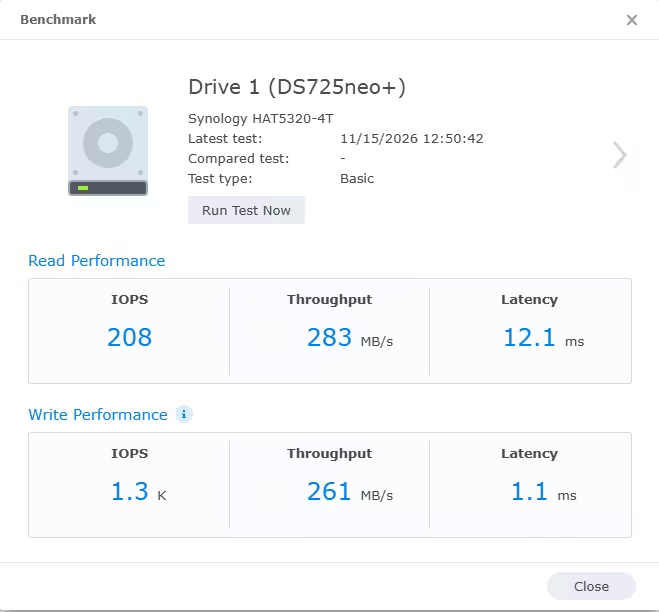
Pro první test jsem použil vestavěný nástroj ve Správci úložiště systému DSM, který měří čtení a zápis přímo přes interní rozhraní bez omezení sítí. Disky Synology HAT5320-4T o kapacitě 4 TB předvedly působivý výsledek: sekvenční čtení 283 MB/s (208 IOPS, latence 12,1 ms) a sekvenční zápis 261 MB/s (1,3 tisíce IOPS a nízká latence 1,1 ms). Hodnoty potvrzují, že samotná propustnost jednoho disku překračuje maximum portu 2,5GbE, takže disky ani procesor nepředstavují interní úzké hrdlo.
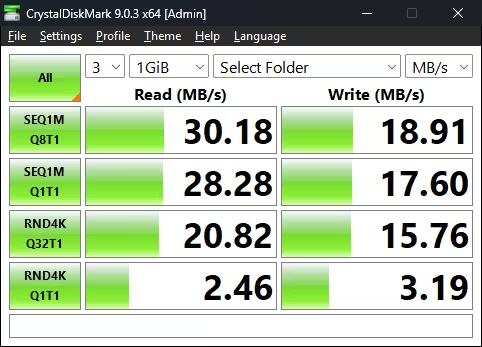
Ve druhém testu jsem použil CrystalDiskMark 9.0.3 na namapovaném síťovém disku. NAS stojí vedle routeru, zatímco stolní počítač je v jiné místnosti připojený přes Wi-Fi, takže test ukazuje výsledek běžné domácí bezdrátové sítě přes stěny. Hlavním omezením byla Wi-Fi: sekvenční rychlost dosáhla 30,18 MB/s při čtení a 18,91 MB/s při zápisu. Při náhodném přístupu k 4K blokům (RND4K Q32T1) test naměřil 20,82 MB/s při čtení a 15,76 MB/s při zápisu.
Takto vypadají výsledky interního a bezdrátového testu vedle teoretických limitů kabelových ethernetových portů zařízení:
Testovací scénář | Sekvenční čtení | Sekvenční zápis | Latence čtení / zápisu |
|---|---|---|---|
Interní test DSM (HAT5320-4T) | 283 MB/s | 261 MB/s | 12,1 ms / 1,1 ms |
CrystalDiskMark (připojení Wi-Fi) | 30,18 MB/s | 18,91 MB/s | Závisí na Wi-Fi |
Kabelové připojení 1GbE | ~112 MB/s | ~112 MB/s | < 2 ms |
Kabelové připojení 2,5GbE | ~276 MB/s | ~224 MB/s | < 2 ms |
Srovnání obou testů přináší důležité praktické zjištění: přestože disky HAT5320-4T dosahují interně 283 MB/s, i bezdrátové připojení z vedlejší místnosti s rychlostí 30 MB/s poskytuje více než šestinásobnou propustnost potřebnou pro plynulé přehrávání 4K filmů s vysokým datovým tokem. Když potřebujete najednou přesunout stovky gigabajtů zdrojového videa, kabelové připojení přes port 2,5GbE vám umožní využít přenosovou rychlost až 276 MB/s.
Během testování nepřekročilo vytížení procesoru v DSM přibližně 45 % a využita byla méně než polovina ze 4 GB RAM, a to ani když zařízení současně indexovalo nové fotografie v Synology Photos, přijímalo soubory ze stolního počítače a přehrávalo film. Webové rozhraní DSM po celou dobu reagovalo svižně. Jde však o zátěž domácnosti a samostatného tvůrce, nikoli o výsledek, který lze přenášet na deset současně pracujících uživatelů v kanceláři nebo na virtuální počítače.
Soukromý cloud a správa souborů: čím se Synology odlišuje od síťového disku
Dosud jsme se věnovali plastům, portům a rychlostem přenosu. Ani jedno však není hlavním důvodem, proč si lidé pořizují Synology. Skutečným rozdílem je DSM (DiskStation Manager), operační systém přístupný v prohlížeči, který připomíná prostředí počítače: nabízí práci ve více oknech, ikony, Centrum balíčků i rozsáhlou sadu vlastních aplikací bez opakovaných licenčních poplatků. Pro zájemce o neo+ je zásadní, že všechny zde uvedené softwarové funkce jsou totožné s funkcemi standardního DS725+.
Synology Drive: osobní cloud s disky u vás doma Instalací Synology Drive získáte na vlastním hardwaru osobní cloud podobný službám Google Drive nebo Dropbox. Přístupný je přes webový prohlížeč, počítačové klienty pro Windows a macOS i mobilní aplikace. Rozdíl mezi Synology Drive a namapovanou síťovou složkou Z:, kterou používám u stolu, spočívá v dostupnosti offline. Namapovaný disk SMB vyžaduje aktivní spojení s NAS, zatímco Synology Drive může synchronizovat místní kopie v notebooku a po opětovném připojení sjednotit změny. První možnost je ideální pro velké mediální archivy, druhá pro pracovní dokumenty, které potřebujete na cestách.
Dvě funkce Synology Drive stojí za bližší pozornost:
Synchronizace na vyžádání: V Průzkumníku Windows nebo Finderu v macOS vidíte celý strom složek NAS, ale jednotlivé soubory se stáhnou teprve při otevření. Pro notebooky s menšími SSD je to velká pomoc, otevřené soubory a soubory připnuté pro trvalý offline přístup však samozřejmě zabírají místo na místním disku.
Verzování: Synology Drive dokáže uchovávat až 32 starších verzí každého souboru. Neznamená to však 32 dní, protože každé uložení může vytvořit novou verzi. Hodnotu této funkce obvykle oceníte ve chvíli, kdy omylem přepíšete důležitý dokument a dvěma kliknutími ho vrátíte zpět.
Spolupráce a řízení přístupu Balíček Synology Office umožňuje více uživatelům společně vytvářet a upravovat dokumenty, tabulky a prezentace přímo v prohlížeči. Pro běžnou týmovou práci nahrazuje vzájemné posílání příloh. Pokud ale spoléháte na složitá makra Excelu nebo komplikované formátování Wordu, před úplným přechodem ověřte kompatibilitu šablon.
Správci systému mohou každému členu rodiny nebo kolegovi vytvořit samostatný účet a u jednotlivých složek podrobně nastavit oprávnění ke čtení a zápisu. Doma to znamená společnou složku s rodinnými médii vedle soukromých pracovních složek jednotlivých dospělých. V malém studiu zase účetní nemusí mít přístup k produkčním složkám a naopak. Sdílené složky lze také chránit 256bitovým šifrováním AES. Ve výchozím nastavení není zapnuté, proto ho musíte aktivovat a obnovovací klíč bezpečně uložit mimo NAS.
Vzdálený přístup přes QuickConnect Služba QuickConnect od Synology umožňuje přístup k NAS odkudkoli mimo domácí síť, aniž byste platili za statickou IP adresu nebo nastavovali přesměrování portů na routeru. Když na cestách náhle potřebujete soubor ze svého serveru, funguje jednoduše.
Ani soukromý cloud však neobejde omezení internetového připojení. Rychlost stahování na dálku je omezena rychlostí odesílání vašeho domácího internetu, která bývá u mnoha tarifů nízká. Pokud nelze navázat přímé spojení mezi zařízeními, provoz se navíc přenáší přes servery Synology, což jej může dále zpomalit. Skutečná rychlostní výhoda NAS oproti veřejnému cloudu se projeví v domácí nebo kancelářské místní síti, kde se mnohagigabajtové složky přenášejí rychlostí místní sítě, nikoli internetu.
Důležité bezpečnostní připomenutí: každý server dostupný z veřejného internetu vyžaduje základní ochranu. Používejte silná hesla, zapněte dvoufázové ověření (2FA), používejte HTTPS a od prvního dne aktualizujte DSM. Provoz soukromého cloudu znamená také odpovědnost za jeho zabezpečení.
Synchronizace mezi pobočkami: když soubory potřebujete na dvou místech zároveň
Vzdálený přístup přes QuickConnect stačí k občasnému získání dokumentu, ale pro každodenní spolupráci se soubory mezi dvěma místy už nemusí být vhodný. Představte si kreativní studio se dvěma kancelářemi nebo tvůrce, který dělí práci mezi domácí studio a týmovou kancelář. Pokud jsou všechna data na jediném NAS na jednom místě, vzdáleného pracovníka při každém otevření souboru omezuje rychlost odesílání přes internet.
Synology pro takový způsob práce nabízí dvě odlišná řešení:
Synology Drive ShareSync: Synchronizuje vybrané složky mezi dvěma nebo více zařízeními Synology NAS na různých místech, jednosměrně či obousměrně. Každá pobočka pracuje přímo se svým místním NAS plnou rychlostí místní sítě, zatímco změny se na pozadí synchronizují přes internet.
Hybrid Share: Volí cloudový přístup: hlavní data ukládá v cloudovém úložišti Synology C2 a každý místní NAS uchovává v mezipaměti pouze právě používané soubory. Týmy s více pobočkami tak nemusí na každém místě provozovat rozsáhlá disková pole se stejnými daty. Nevýhodou jsou náklady, protože Hybrid Share vyžaduje placené předplatné C2.
Pro úplnost: k dispozici jsem měl jen jeden recenzní kus, takže synchronizaci mezi dvěma fyzickými místy jsem netestoval. Výše uvedené informace vycházejí z architektury popsané společností Synology. Bez ohledu na hardware však platí tři základní pravidla synchronizace souborů:
První synchronizace archivu o stovkách gigabajtů přes internet může trvat celé dny. Je rozumnější provést počáteční přenos s oběma zařízeními NAS připojenými ke stejné místní síti a druhé zařízení přemístit až poté.
Pokud dva lidé na různých místech současně upraví stejný soubor, vznikne konflikt verzí. Software zachová obě kopie, ale nenahradí základní koordinaci v týmu.
Synchronizace není záloha. Když někdo omylem smaže soubor na prvním místě, smazání se rychle přenese i na druhé. Vedle synchronizace proto stále potřebujete snímky a nezávislé zálohy.
Active Backup a Hyper Backup: dvě odpovědi na dvě různé otázky
Ekosystému zálohování Synology nejsnáze porozumíte pomocí dvou otázek: Když mi dnes selže počítač, kde jsou jeho data? A když selže samotný NAS, kde jsou jeho data? Na první otázku odpovídá Active Backup, na druhou Hyper Backup.
Active Backup for Business: zálohování počítačů na NAS Tento balíček umožňuje z jednoho rozhraní centrálně zálohovat na NAS počítače s Windows, macOS a Linuxem, souborové servery i virtuální počítače. Jeho významnou funkcí je záloha celého systému pro obnovu na nový hardware: pokud Windows nenaběhne nebo selže interní SSD počítače, neobnovíte jen jednotlivé dokumenty, ale celý operační systém, nainstalované aplikace, zásuvné moduly a vlastní nastavení do stavu poslední zálohy. Každý, kdo ví, že opětovná instalace programu pro střih videa a všech jeho modulů zabere celý pracovní den, tuto možnost ocení.
Vestavěná globální deduplikace také zajišťuje, že zálohování více počítačů s podobnými systémovými a aplikačními soubory zbytečně nenásobí spotřebu místa. Skutečná úspora závisí na typu dat. Active Backup for Business navíc nevyžaduje placené licence, stačí jej aktivovat pomocí bezplatného účtu Synology.
Dvě upřesnění k názvům produktů: zálohování cloudových účtů Microsoft 365 a Google Workspace zajišťují dva samostatné balíčky ze stejné rodiny Active Backup, rovněž bez licenčních poplatků. Uživatelé macOS mohou navíc vestavěný nástroj Apple Time Machine nasměrovat přímo do sdílené složky na NAS. Pokud máte doma jediný MacBook, Time Machine funguje výborně bez složitého nastavování.
Hyper Backup: zálohování samotného NAS Sjednocení roztroušených disků na jednom NAS výrazně usnadňuje život, zároveň však znamená vložit všechna data na jedno místo. Hyper Backup zálohuje složky NAS, data balíčků a nastavení systému do nezávislého cíle: na externí USB disk připojený k přednímu portu, na druhý NAS nebo do cloudu. Zálohy lze plánovat, komprimovat, šifrovat a uchovávat v několika verzích. Pokud tedy k poškození nebo chybě došlo před týdnem a všimnete si jí až nyní, starší nepoškozené verze zůstávají k dispozici.
Pro domácího uživatele je snadným začátkem připojit jednou týdně k NAS přenosný USB disk. U zásadních firemních nebo rodinných archivů, jejichž ztráta nepřipadá v úvahu, je nezbytná kopie mimo dané místo. Cenu externího disku, druhého NAS nebo cloudového úložiště proto zahrňte do celkového rozpočtu.
Snapshot Replication: tlačítko pro vrácení změn Třetím článkem řetězce je Snapshot Replication, který využívá souborový systém Btrfs k téměř okamžitému pořizování časových snímků sdílených složek. Pokud složku omylem smažete nebo ji zasáhne ransomware, můžete ji během několika sekund vrátit do nepoškozeného stavu. Místní snímky jsou však na stejných fyzických discích, takže při zničení samotného NAS nepomohou, pokud je nereplikujete na druhé zařízení.
Tyto nástroje společně vytvářejí výše zmíněnou třívrstvou ochranu: SHR při selhání disku, snímky a verzování proti lidským chybám a ransomwaru a Hyper Backup pro případy, které přesahují ztrátu jednoho souboru nebo disku. A ještě jedno důležité pravidlo, které za vás žádný software plně nezajistí: čas od času vyzkoušejte obnovu souboru. Oznámení „Zálohování bylo úspěšné“ je jen text na obrazovce, dokud neověříte, že data skutečně obnovíte.
Další zajímavé balíčky ve stručnostiActive Insight je cloudový nástroj Synology pro dohled nad zařízeními. Sleduje stav hardwaru, záloh a podezřelé pokusy o přihlášení a v případě problému odesílá upozornění. Surveillance Station promění NAS v plnohodnotný síťový videorekordér pro bezpečnostní IP kamery bez měsíčních cloudových poplatků za místní záznam. Podle Synology podporuje DS725neo+ až 40 kamer s rozlišením 1080p, ale součástí balení jsou pouze dvě bezplatné licence pro kamery. Pro třetí a každou další kameru je nutné dokoupit jednorázovou licenci. „Bez měsíčního předplatného“ tedy neznamená „bez dalších nákladů“.
DS725neo+ vs. DS725+: malý rozdíl v parametrech, důležité rozhodnutí při nákupu
Označení neo+ může vyvolat dojem, že jde o slabší procesor nebo omezenou verzi DSM. Není tomu tak. Podle dokumentace Synology mají DS725neo+ a DS725+ shodné šasi, procesor, porty, sloty M.2, možnosti rozšíření, záruku, délku podpory i všechny softwarové funkce DSM. Oba modely se dodávají se 4 GB RAM a lze je rozšířit až na 32 GB. Jediným rozdílem je samotný paměťový modul: DS725+ má paměť RAM s ECC, zatímco DS725neo+ používá paměť RAM bez ECC.
Paměť ECC dokáže za provozu rozpoznat a opravit vzácné jednobitové chyby paměti dříve, než se poškozená data zapíší na disk. Tyto chyby jsou statisticky vzácné, ale když nastanou, mohou zůstat nepovšimnuté. ECC nenahrazuje zálohy ani nezabraňuje selhání hardwaru, představuje však další pojistku integrity dat.
Synology tento kompromis ve svém oficiálním průvodci výběrem otevřeně popisuje: na úrovni paměti model neo+ skutečně vyměňuje ochranu ECC za nižší pořizovací cenu, na úrovni platformy však nejde o osekaný model. Takové shrnutí je nejpřesnější.
Kritérium | Synology DS725neo+ | Synology DS725+ |
|---|---|---|
Výchozí RAM | 4 GB DDR4 bez ECC | 4 GB DDR4 ECC |
Maximální RAM | 32 GB | 32 GB |
Procesor, síť, M.2, rozšíření, DSM, záruka | Shodné | Shodné |
Hlavní výhoda | Nižší pořizovací cena | Dodatečná ochrana proti nepovšimnutým chybám paměti |
Cíloví uživatelé | Domácnosti, tvůrci obsahu, malé kanceláře | Nároční uživatelé a firmy, jejichž každodenní provoz závisí na NAS |
Typ zátěže | Jednoduchá a předvídatelná: sdílení souborů, fotografie, zálohy, média | Náročná nebo složitá: souběžné služby pro více uživatelů, virtuální počítače, kontejnery |
Typické využití | Archivy fotografií a videí, osobní cloud, domácí IP kamery, úložiště pro malé kanceláře | Souborový server pro více uživatelů, zálohování a obnova serverů, souběžné firemní aplikace |
Tři důležité souvislosti při čtení srovnání
Samotná důležitost dat není rozhodující hranicí. Fotografie rodinných dětí jsou pro domácího uživatele stejně nenahraditelné jako finanční databáze pro firmu. Synology výslovně uvádí, že důležitost dat by neměla být rozhodujícím měřítkem. Správné otázky zní: Kolika lidem se při chybě zařízení zastaví práce? Jak náročná a nepřetržitá je zátěž paměti? A kolik jste ochotni zaplatit za dodatečnou ochranu na úrovni RAM?
Nepřetržitý provoz automaticky neznamená volbu modelu Plus. Synology uvádí provoz 24 hodin denně, 7 dní v týdnu jako argument pro standardní řadu Plus. Podle mého názoru je tento rozdíl podstatný především tehdy, když se nepřetržitý provoz pojí s vysokou a trvalou zátěží čtení a zápisu. Domácí NAS, který je sice stále zapnutý, ale většinu času čeká na večerní zálohu telefonů, se výrazně liší od kancelářského serveru nepřetržitě obsluhujícího deset uživatelů.
Lze koupit DS725neo+ a později přejít na paměť ECC? Synology s touto otázkou ve své dokumentaci počítalo. Odpověď má technickou a finanční stránku.
Po technické stránce dokumentace k uvedení potvrzuje, že modely neo+ podporují oficiální rozšiřující moduly ECC až do 32 GB. Poznámka pod čarou však upřesňuje, že kombinování modulů ECC a modulů bez ECC není podporováno. Pokud tedy budete chtít později přejít na ECC, musíte vyjmout původní 4GB modul bez ECC a koupit veškerou paměť ECC znovu. V oficiálním seznamu příslušenství pro tento model je jediným nabízeným modulem bez ECC 4GB varianta. Pokud tedy chcete pomocí oficiálních modulů Synology překročit 8 GB, stejně skončíte u modulů ECC. Paměť jiných výrobců může fyzicky fungovat, ale Synology u konfigurací s neověřenou pamětí neposkytuje plnou záruční podporu.
Po finanční stránce je doporučení samotného Synology jasné: pokud chcete ECC, zvolte při nákupu rovnou Plus a nepovažujte neo+ za mezikrok. S tím plně souhlasím. Jestliže už víte, že paměť ECC chcete, koupit neo+ a následně vyřadit původní RAM je zdánlivá úspora.
Shrnutí výběru mezi oběma modely Pokud především archivujete fotografie a videa, sdílíte soubory mezi několika počítači, automatizujete zálohování a doma přehráváte filmy, DS725neo+ nabídne stejný zážitek jako Plus a není mnoho důvodů připlácet. Jestliže NAS tvoří základ provozu kanceláře, provozuje více souběžných služeb a virtuálních počítačů nebo zkrátka považujete ECC za nezbytnost, kupte DS725+.
Praktická rada před nákupem: protože jedinou výhodou neo+ je cena, ověřte si aktuální prodejní ceny obou modelů ve svém regionu. Cenový rozdíl se mezi trhy liší a pokud je u vašeho prodejce zanedbatelný, argument pro neo+ slábne. Oba modely navíc omezují možnosti dvoujádrového procesoru. Pro skutečně náročné serverové úlohy není řešením výběr mezi těmito dvěma zařízeními, ale přechod na vyšší řadu.
Verdikt: vyplatí se Synology DS725neo+ koupit?
Po několika dnech řešení počátečních síťových potíží, přesouvání stovek gigabajtů mezi stolním počítačem a notebookem, přehrávání 4K filmů v obývacím pokoji a konečně i uspořádání fotografií v mém telefonu a telefonu mé ženy pro mě není nejdůležitější žádné číslo z testu. Je to skutečnost, že se už nemusím ptát: „Na kterém disku byl ten soubor?“ Všechno je na jednom místě a dostanu se k tomu ze všech svých zařízení.
Model DS725neo+ je pro podobné použití stvořený a zvládá ho velmi dobře. Port 2,5GbE, dva sloty M.2 NVMe, rozšíření až na sedm šachet a především celý softwarový ekosystém DSM jsou stejné jako u standardního modelu Plus. Absence paměti ECC je skutečným technickým kompromisem, nikoli bezvýznamnou poznámkou pod čarou. Pro domácnosti, tvůrce obsahu a malé kanceláře s jednoduchou a předvídatelnou zátěží však dává smysl.
Zároveň byste měli vědět, co nekupujete. Zařízení není určeno pro hardwarové překódování videa, rychlost jeho sítě končí na 2,5GbE a dvoujádrový procesor ponechává omezenou rezervu pro náročné virtuální počítače. Cena samotného NAS také není konečným výdajem: připočítat musíte disky, nezávislé zálohovací úložiště a případně síťové vybavení 2,5GbE, chcete-li využít plnou kabelovou rychlost. Stejně jako u každého NAS vyžaduje počáteční nastavení sítě a správného zálohování trochu trpělivosti.
Pokud pracujete s několika zařízeními, velkými mediálními soubory a rychle rostoucím archivem a hledáte tichý, energeticky úsporný soukromý cloud pro domácnost nebo malé studio, DS725neo+ představuje jeden z nejrozumnějších vstupů do ekosystému Synology.
Výhody
Stejná hardwarová platforma a software DSM jako u DS725+ za nižší pořizovací cenu
Kompletní sada softwaru DSM bez licenčních poplatků: Synology Drive, Photos, Active Backup, Hyper Backup a snímky
Vestavěný port 2,5GbE doplněný druhým portem 1GbE
Velmi tichý chladicí ventilátor, nízká spotřeba a automatické plánování napájení
Montáž 3,5palcových disků bez nářadí a šachty podporující výměnu za provozu
Možnosti dalšího rozšíření: dva sloty M.2 NVMe, RAM až 32 GB a až 7 šachet pomocí DX525
Plynulé přímé přehrávání 4K médií při praktickém testování
Nevýhody
Chybí integrovaný grafický procesor, zařízení není vhodné pro hardwarové překódování videa
Dvoujádrový procesor a základní 4 GB RAM ponechávají omezenou rezervu pro virtuální počítače a náročný souběh úloh
Chybí možnost rozšíření na 10GbE a k dispozici je jen jeden externí port USB typu A
Související články



Napsat komentář
Komentáře
Zatím žádné komentáře. Buďte první.