
Propojení telefonního čísla mezi iPhonem, iPadem a Macem umožňuje plynulou komunikaci napříč zařízeními — od textových zpráv až po videohovory. Níže najdete přehled kroků pro nastavení, vypnutí a řešení problémů, doplněný o kontext bezpečnosti a praktické scénáře, kdy se hodí mít číslo aktivní na více zařízeních.
Jak nastavit telefonní číslo na iPhonu
Než začnete, ujistěte se, že máte aktivní SIM nebo eSIM s požadovaným číslem a že na všech zařízeních používáte stejné Apple ID.
Kroky na iPhonu
- Otevřete Nastavení → Zprávy (Messages) a zapněte iMessage. Aktivace může chvíli trvat.
- Klepněte na Posílat a přijímat (Send & Receive). Pokud se zobrazí volba „Použít váš Apple účet pro iMessage“, přihlaste se stejným Apple ID, které je na iPadu nebo Macu.
- V části „Na které vás lze kontaktovat“ zaškrtněte své telefonní číslo a e‑mail Apple ID, aby byla obě místa aktivní pro iMessage.
- Poté přejděte do Nastavení → FaceTime a ověřte, že je zaškrtnuté vaše telefonní číslo i Apple ID v sekci „Na které vás lze kontaktovat přes FaceTime“.
Po těchto krocích můžete na Macu a iPadu zapnout nastavené číslo v aplikacích Zprávy a FaceTime — viz níže.

Jak číslo zapnout nebo vypnout na Macu a iPadu
Na Macu
- Otevřete Messages nebo FaceTime a, pokud budete vyzváni, přihlaste se stejným Apple ID jako na iPhonu.
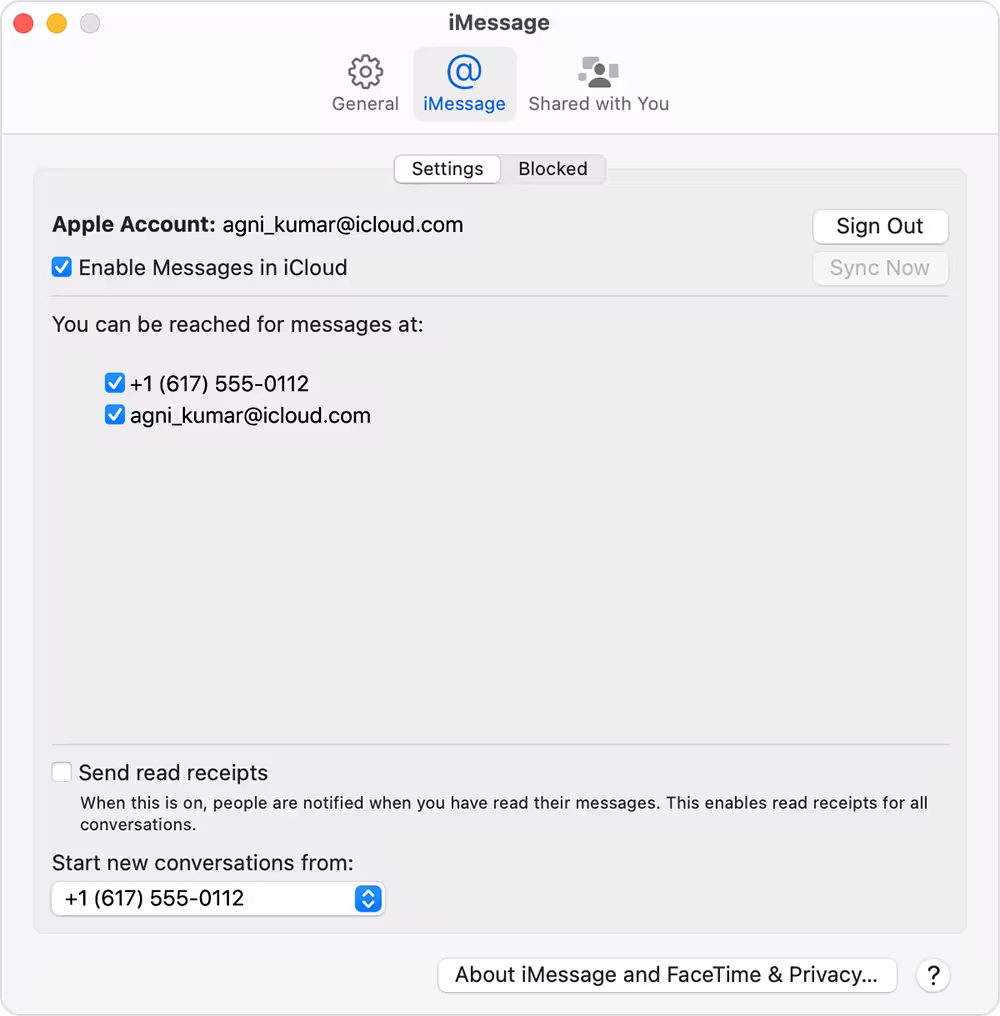
- V Messages vyberte Messages → Settings → iMessage. Ve FaceTime zvolte FaceTime → Settings → General.
- V seznamu kontaktů zaškrtněte své telefonní číslo a Apple ID pro povolení. Chcete‑li číslo skrýt, prostě ho v seznamu odškrtněte.
- Pokud chcete, aby ostatní viděli vaše telefonní číslo (a ne e‑mail Apple ID), vyberte v nabídce „Start new conversations from“ nebo „Start new calls from“ právě telefonní číslo.
Na iPadu
- Pro Zprávy otevřete Nastavení → Zprávy a zapněte iMessage. Přihlaste se požadovaným Apple ID, pokud budete vyzváni.
- Klepněte na Posílat a přijímat a v sekci „Na které vás lze kontaktovat“ vyberte telefonní číslo a Apple ID.
- Ve FaceTime se přihlaste stejným Apple ID a v nastavení aktivujte telefonní číslo obdobně jako u Zpráv.
Jak odebrat své telefonní číslo z iPadu nebo Macu
Pokud nechcete, aby se hovory nebo zprávy z iPhonu zobrazovaly na vašem iPadu či Macu, máte dvě hlavní možnosti:
- Na iPhonu přejděte do Nastavení → Zprávy → Posílat a přijímat, vyberte své Apple ID a zvolte Odhlásit se. Stejně se odhlaste ve Nastavení → FaceTime.
- Pokud k iPhonu nemáte přístup (např. byl ztracený), změňte heslo k Apple ID. Tím se ze všech ostatních zařízení odstraní propojená telefonní čísla a přístup k iMessage/FaceTime se resetuje.
Řešení problémů a bezpečnostní kontext
Nevidíte své číslo v seznamu? Nejčastější příčiny jsou:
- nezaktualizovaný systém (iOS, iPadOS nebo macOS),
- použití různých Apple ID na jednotlivých zařízeních,
- chybějící aktivace iMessage na iPhonu nebo problém s operátorem u eSIM/SIM.
Pro obnovení přihlaste všechny zařízení ke stejnému Apple ID, na Macu a iPadu se odhlaste z iMessage/FaceTime a znovu se přihlaste, poté na iPhonu povolte „Použít váš Apple účet pro iMessage“ v Send & Receive. Pokud ani to nepomůže, změňte heslo Apple ID a zopakujte nastavení — případně kontaktujte Apple Support.
Z hlediska bezpečnosti stojí za zmínku, že iMessage i FaceTime využívají end-to-end šifrování. To znamená, že obsah zpráv a videohovorů je chráněn mezi účastníky, podobně jako šifrovaná telemetrie v komunikačních systémech použitých při kosmických misích. Přesto sdílení Apple ID umožní ostatním, kdo mají stejné přihlašovací údaje, přístup k historii konverzací — pokud s někým sdílíte Apple ID, zvažte místo toho nastavit Family Sharing.
Praktické scénáře a souvislosti se satelitní komunikací
Pro vědecké týmy v terénu, mobilní laboratoře nebo amatérské pozorovatele vesmíru je spolehlivá synchronizace zpráv a hovorů mezi zařízeními zásadní. Představte si astronomickou expedici, kde je potřeba sdílet výsledky a telemetrii z terénu na více zařízeních — schopnost vypnout nebo zapnout telefonní číslo na konkrétním zařízení pomáhá kontrolovat, kde se zobrazují citlivé informace. Zároveň technologie jako eSIM a satelitní přenosy rozšiřují možnosti připojení mimo dosah mobilních sítí, což má potenciál zlepšit i vzdálené telemetrické přenosy dat.

Expert Insight
„Pro vědecké mise, kde záleží na kontinuitě dat a bezpečnosti, je klíčové vědět, kde se vaše komunikace zobrazuje,“ říká Dr. Jana Novotná, inženýrka telekomunikací se zkušenostmi v družicové komunikaci. „Možnost rychle odpojit telefonní číslo z jednoho zařízení bez zásahu do SIM karty usnadňuje kontrolu přístupu a minimalizuje riziko úniku citlivých informací při polních experimentálních měřeních.“
Závěr
Správa telefonního čísla pro iMessage a FaceTime je otázkou několika kroků v nastavení a správného Apple ID. Dodržování doporučených postupů — aktualizace softwaru, jednotné přihlášení a použití eSIM — zlepší stabilitu připojení a zabezpečení. V případě potíží vždy stojí za to odhlásit se a znovu přihlásit, případně změnit heslo Apple ID nebo kontaktovat podporu Apple.


Napsat komentář
Komentáře
Zatím žádné komentáře. Buďte první.