
Proč má smysl odstraňovat předinstalované aplikace
Nové telefony téměř vždy dorazí s hloučkem předinstalovaných aplikací, které jste si sami nevyžádali. Někteří výrobci v tom vynikají více než jiní: telefony Google Pixel mívají relativně „čisté“ výchozí instalace, zatímco u mnoha modelů Samsung Galaxy najdete desítky partnerských aplikací a služeb. Mimo estetiku však takzvaný bloatware může zahlcovat domovskou obrazovku, zabírat cenné úložiště, spotřebovávat data a v některých případech negativně ovlivňovat výdrž baterie a chování na pozadí. Kromě toho mohou předinstalované aplikace vyžadovat řadu oprávnění, odesílat telemetrii nebo spouštět úkony na pozadí, které uživatel nezná ani nechce.
Pokud dáváte přednost alternativním aplikacím, chcete lepší kontrolu nad soukromím nebo prostě preferujete lehčí a přehlednější zařízení, vyplatí se vědět, co lze skutečně odebrat, co lze pouze deaktivovat a kdy je vhodné zvažovat pokročilejší nástroje. Rozdíl mezi odinstalováním a deaktivací je důležitý pro správu úložiště a bezpečnost: deaktivace skrývá aplikaci a zastaví její procesy, aniž by uvolnila místo v oblasti systémové partition, zatímco úplné odstranění (bez rootu či zásahu do systémových oddílů) obvykle odstraní aplikaci pouze pro aktuálního uživatele a některé soubory mohou zůstávat na zařízení.
V praktickém slova smyslu je také důležité rozlišovat typy aplikací: aplikační balíčky, které jsou součástí AOSP nebo Google Mobile Services (GMS), mohou mít jiná pravidla než aplikace dodané partnerem výrobce nebo operátorem. Znalost verzí Androidu, rozdělení na system/vendor partition a možností, které nabízí Google Play system updates a Project Mainline, vám pomůže pochopit, proč některé položky nelze odebrat bez zásahu do systému (root nebo úpravy oddílů). Při rozhodování se vyplatí brát v úvahu také budoucí aktualizace systému a chování OTA, které mohou některé balíčky znovu nainstalovat nebo znovu povolit.
Co můžete (a co nemůžete) odinstalovat
Ne všechny předinstalované aplikace jsou si rovny. Možnost jejich odstranění závisí na konkrétním zařízení, verzi Androidu, konstrukci softwaru výrobce a tom, zda je aplikace považována za součást jádra systému. Aplikace dodané přímo Googlem, aplikace výrobce a aplikace partnerů operátora mohou mít rozdílný stupeň „pevnosti“ v systému.
- Na telefonech Pixel můžete odinstalovat aplikace jako Google Play Games nebo Google Play Books a v některých konfiguracích i aplikace přidané při prvním nastavení (například aplikace Pixel Watch nebo NotebookLM mohou být odinstalovatelné v závislosti na nastavení a verzi softwaru). Nicméně základní služby Google — jako Chrome, Drive, Maps nebo Kalkulačka — bývají ve výchozím stavu často chráněné a nelze je běžným způsobem odebrat.
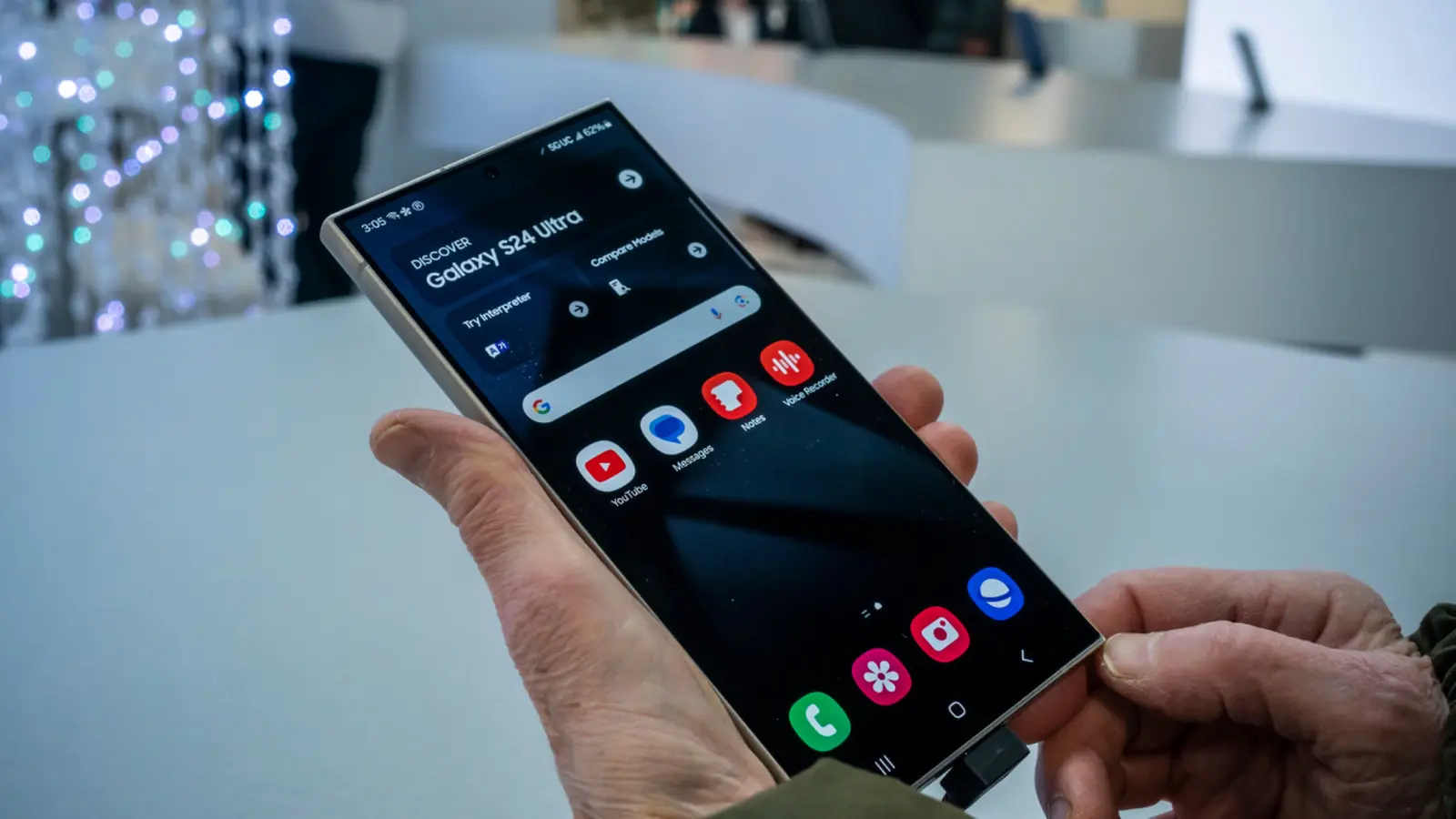
- Na telefonech Samsung Galaxy je několik nativních aplikací bezpečné odstranit a mnoho uživatelů je maže hned po vybalení: Global Goals, Samsung Free, Samsung TV Plus, Samsung Shop nebo Samsung Kids patří mezi běžné příklady. I tak ale některé aplikace Samsungu zůstávají pevně v systému a není je možné obvyklou cestou smazat bez použití pokročilých metod.
Kromě rozdílu mezi odinstalovatelnými a nezměnitelnými balíčky je dobré znát i rozdíly mezi uživatelskými a systémovými účty pro balíčky (user 0 vs. systémový účel). Mnoho moderních přístupů (například příkazy ADB používající "--user 0") odstraní aplikaci pouze pro aktuálního uživatele, zatímco úplné smazání z oddílu /system nebo /product vyžaduje root nebo přepsání systémových oddílů.
Praktické kroky pro odinstalování:
- Pixel: Otevřete Obchod Google Play, klepněte na ikonu profilu, vyberte Spravovat aplikace a zařízení > Spravovat, najděte požadovanou aplikaci a klepněte na Odinstalovat. Tento postup funguje pro aplikace, které nejsou pevně integrovány do systémové partition.
- Samsung: Přejděte do Nastavení > Aplikace, vyberte aplikaci a klepněte na Odinstalovat > OK. Na plochu můžete také dlouze stisknout ikonu aplikace a buď přetáhnout, nebo klepnout na Odinstalovat. Pokud aplikaci nelze odinstalovat, často je možné alespoň odinstalovat aktualizace nebo aplikaci deaktivovat.
Pokud možnost Odinstalovat chybí, lze aplikaci obvykle alespoň ZAKÁZAT, čímž ji skryjete z nabídky aplikací a zabráníte spouštění procesů na pozadí. V praxi to znamená, že aplikace zůstane na úložišti (převážně v systémové partition), ale nebude aktivní ani nebude posílat oznámení nebo běžet na pozadí. Před deaktivací se vyplatí vymazat cache a data aplikace, aby byla uvolněna část místa uživatelského úložiště.
Jak deaktivovat předinstalované aplikace
Deaktivace vestavěných aplikací je bezpečný krok pro skrytí aplikací z nabídky a omezení jejich činnosti na pozadí, přičemž aplikace nadále zabírá místo ve vnitřním úložišti (nebo v systémových oddílech). Deaktivace je vhodná, pokud nechcete instalovat komplexní úpravy systému, ale chcete snížit počet běžících procesů a oznámení.
- Pixel: Přejděte do Nastavení > Aplikace > Zobrazit všechny aplikace, zvolte aplikaci, kterou chcete omezit, a klepněte na Zakázat. Pokud aplikace dříve dostala aktualizace, může být dostupná také volba Odinstalovat aktualizace, která uvolní část uživatelského úložiště.
- Samsung: Z domovské obrazovky otevřete Nastavení plochy > Skrýt aplikace, označte aplikace, které chcete skrýt, a stiskněte Hotovo. Aplikace můžete také zakázat z Nastavení > Aplikace, pokud tlačítko Odinstalovat není k dispozici. Dlouhým stiskem ikony lze často rychle vyvolat nabídku pro skrytí nebo deaktivaci.

Při deaktivaci aplikace zvažte předchozí vymazání cache a úložiště aplikace (vymazat data), což pomůže uvolnit místo. Uvědomte si také, že po velkých systémových aktualizacích nebo po obnovení továrního nastavení mohou být některé komponenty znovu povoleny nebo aktualizovány. Deaktivace tedy není trvalé řešení pro odstranění dat spojených s aplikací, ale je to bezpečná a reverzibilní metoda pro snížení rušení a spotřeby na pozadí.
Pokročilé odstranění: použití ADB
Pokud jste rozhodnutí odstranit aplikace, které jsou jinak pevně integrovány do systémové instalace, Android Debug Bridge (ADB) poskytuje silnou příkazovou cestu. Typické použití ADB zahrnuje připojení telefonu k počítači, povolení USB ladění a zadání příkazů package manageru jako 'pm uninstall --user 0 package.name'. Tento způsob odstraní aplikaci pro aktuálního uživatele bez nutnosti root přístupu, ale nese s sebou určitá rizika a omezení.
- OTA aktualizace mohou některé balíčky obnovit. I když příkaz "pm uninstall --user 0" odstraní aplikaci pro uživatele, soubory v systémové partition zůstanou a při další systémové aktualizaci mohou být zopakovány nebo znovu aktivovány.
- Odebrání nesprávného balíčku může rozbít systémové funkce. Například odstranění některých služeb Google nebo komponent Samsungu může ovlivnit synchronizaci, zpracování notifikací, platební služby nebo dokonce selhání dalších aplikací, které jsou na těchto službách závislé.
- Reklama na podporu a ochranné procedury: Záruka výrobce obvykle nekončí jen kvůli deaktivaci aplikací, ale pokud dojde k zásahům do systémových oddílů (root, přepnutí do jiného softwaru), mohou se objevit komplikace s oficiální podporou nebo servisem.
Praktický postup s ADB (základní přehled): povolit v telefonu Vývojářské možnosti (Nastavení > O telefonu > klepněte opakovaně na Číslo sestavení), zapnout USB ladění, nainstalovat Android SDK Platform Tools na počítači, připojit zařízení a ověřit spojení příkazem 'adb devices'. Následně si vyhledáte název balíčku příkazem 'adb shell pm list packages | grep název' a pak provedete 'adb shell pm uninstall --user 0 com.example.package'. Pro opatrné použití lze místo úplného odstranění využít 'adb shell pm disable-user --user 0 com.example.package' nebo 'pm hide', které jsou reverzibilní.
Používejte ADB pouze, pokud rozumíte názvům balíčků a máte zálohy. Některé komunity, například fóra XDA Developers, publikují seznamy balíčků a skripty pro specifické modely, ale i zde platí zásada opatrnosti: obecné skripty mohou obsahovat příkazy nevhodné pro vaše konkrétní zařízení nebo verzi systému. Zvažte také zálohování dat uživatelského profilu nebo kompletní zálohu pomocí nástrojů dostupných pro váš telefon, než provedete hromadné odstraňování.

Přínosy, výzvy a výhled do budoucna: Odstranění nebo deaktivace bloatwaru vede k tomu, že telefony působí svižněji a přehledněji, s menším množstvím rušivých oznámení a potenciálně lepší výdrží baterie. Mezi výzvy patří aplikace zapevněné do systému, potřeba zachovat některé služby výrobce pro specifické funkce (např. funkce spojené s hodinkami, platební služby nebo integrace operátora) a riziko nechtěných vedlejších účinků při neuváženém mazání.
Trendy v odvětví jsou smíšené: někteří výrobci postupně omezují množství předinstalovaného softwaru a nabízejí uživatelům více možností během prvotního nastavení, jiné firmy zase mají smluvní partnerství, která bloatware udrží. Architektura Androidu směřuje k modulárnějším aktualizacím (např. Project Mainline), což dává Googlu a partnerům více flexibility při poskytování aktualizací bez zásahu do celého systému. Zároveň rostoucí poptávka uživatelů po kontrole nad instalovanými aplikacemi naznačuje, že budoucí zařízení pravděpodobně nabídnou lepší možnosti pro odstranění nebo deaktivaci než dříve.
Pokud hledáte dlouhodobé řešení a maximální kontrolu nad systémem, rootování nebo použití custom recovery (např. TWRP) a následná úprava systémových oddílů mohou nabídnout trvalé odstranění, avšak za cenu vyššího rizika a ztráty oficiální podpory. Pro většinu uživatelů však kombinace odinstalování uživatelsky dostupných aplikací, deaktivace a příležitostného použití ADB představuje rozumný kompromis mezi bezpečností a čistotou systému.
Tipy pro čistší telefon:
- Proveďte audit aplikací hned po prvním nastavení a odstraňte nebo deaktivujte to, co nepoužíváte. Pravidelná kontrola pomůže udržet zařízení přehledné a minimalizovat zbytečné procesy na pozadí.
- Použijte alternativní launcher třetí strany k odclonění domovské obrazovky bez nutnosti odinstalování aplikací — launchery umožňují skrýt ikony, organizovat aplikace a změnit zvyklosti práce s telefonem.
- Pokud nemůžete aplikaci odinstalovat, zvažte vymazání cache nebo odinstalaci aktualizací, což často uvolní místo. Některé velké integrace lze alespoň vrátit na tovární verzi, která zabírá méně místa než aktualizovaná verze.
- Před použitím pokročilých odstraňovacích nástrojů, jako je ADB, si vždy udělejte zálohu — ať už jde o zálohu uživatelských dat, nastavení nebo kompletní kopii systému. Mít možnost návratu je při experimentech s OS klíčová.


Napsat komentář
Komentáře
Zatím žádné komentáře. Buďte první.