
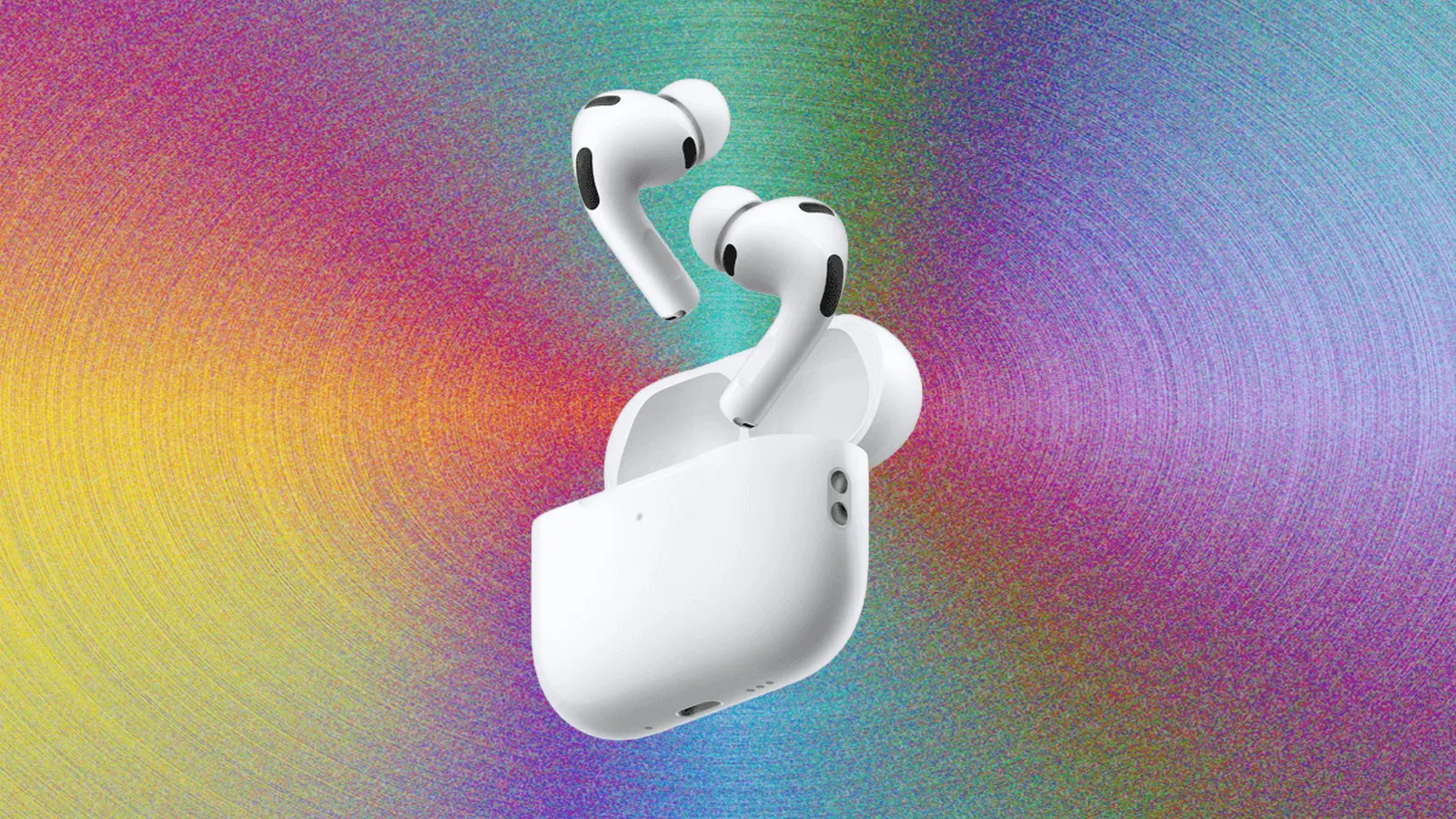
AirPods fungují nejlépe v rámci Apple ekosystému, ale zároveň jsou překvapivě snadno použitelné i s telefony Android, notebooky s Windows a prakticky jakýmkoli zařízením podporujícím Bluetooth. Klíčem je vědět, kdy se párování provede automaticky — a kdy je potřeba přepnout do manuálního párovacího režimu.
Párování AirPods s Apple zařízeními je téměř okamžité
Apple navrhl AirPods tak, aby byla jejich konfigurace bezproblémová. Ve většině případů stačí otevřít nabíjecí pouzdro blízko odemčeného iPhonu nebo iPadu. Zobrazí se párovací karta, klepnete na Připojit a AirPods se spárují nejen s tímto zařízením, ale také s dalšími Apple zařízeními přihlášenými ke stejnému iCloud účtu.
Jakmile je párování dokončeno, každodenní používání je pohodlné. Zvuk může plynule přecházet mezi iPhonem, iPadem a Macem automaticky (pokud jsou zařízení aktualizovaná a přihlášená pod stejným Apple ID). Jde o funkci, které si většina uživatelů všimne teprve tehdy, když funguje bez problémů — a většinou opravdu funguje.
Pokud se párovací karta nezobrazí, několik rychlých kontrol obvykle problém vyřeší:
- Otevřete Ovládací centrum a zkontrolujte nabídku výstupu zvuku, zda se vaše AirPods již neobjevují v seznamu.
- Přejděte do Nastavení > Bluetooth a ověřte, že je Bluetooth zapnutý a AirPods jsou v dosahu.
- Nechte pouzdro otevřené při zobrazování obrazovky Bluetooth — často to znovu vyvolá párovací výzvu.
Na Macu jsou kroky podobně jednoduché: jděte do Systémové nastavení > Bluetooth, najděte své AirPods a připojte je. Pokud jsou AirPods už spárované s vaším iPhonem, mohou se automaticky objevit i pro Apple Watch, pokud je stejné Apple ID aktivní.
Další užitečné tipy pro spolehlivé párování v rámci Apple zařízení:
- Ujistěte se, že máte na iPhonu/macOS nainstalované nejnovější aktualizace softwaru; aktualizace firmware AirPods se obvykle instalují automaticky při připojení k iPhonu.
- Restartujte daný iPhone nebo Mac, pokud se zdá, že zařízení nevidí sluchátka — jednoduchý restart často obnoví síťové a Bluetooth služby.
- V případě častých přepnutí zvuku mezi více Apple zařízeními zkontrolujte, že všechny používají stejné Apple ID a mají povolené funkce Handoff a iCloud pro audio přepínání.
Novější iPhony mohou díky čipu H2 působit rychleji
Pokud používáte novější modely AirPods vybavené čipem H2, párování může na moderních iPhonech (např. iPhone 15 Pro, iPhone 15 Pro Max a řada iPhone 16) působit ještě svižněji. Telefon má sklon sluchátka detekovat s menším zpožděním a přepínání zdrojů zvuku může být rychlejší a spolehlivější.
Technologie H2 přináší zlepšení v oblasti správy napájení, latence a podpory prostorového zvuku (Spatial Audio). To obvykle znamená lepší synchronizaci audio streamu mezi zařízeními a méně výpadků při automatickém přepínání. Nicméně tyto výhody se projevují především v rámci Apple ekosystému.
Žádný dialog? Zkuste to jednoduše: ujistěte se, že je iPhone odemčený, že je zapnutý Bluetooth, a zavřete na pár sekund pouzdro, pak ho znovu otevřete v blízkosti telefonu. Pokud byly AirPods před okamžikem připojené k jinému zařízení, krátký reset může pomoci iPhonu převzít kontrolu nad spojením.
Další poznámky k čipu H2 a kompatibilitě:

- Čip H2 vylepšuje i schopnosti zařízení v oblasti potlačení šumu (Active Noise Cancellation) a adaptivního režimu průhlednosti, což nepřímo ovlivňuje uživatelský komfort při přepínání mezi zdroji zvuku.
- Přestože H2 zkracuje dobu detekce a zlepšuje stabilitu připojení, starší iPhony a iOS verze mohou tyto benefity plně nezobrazit.
Jak přepnout AirPods do párovacího režimu (libovolný model)
Manuální párování je nezbytné, když připojujete AirPods k zařízení mimo Apple ekosystém — nebo když se nezobrazí Apple rychlé párování. Přesná metoda závisí na generaci vašich AirPods:
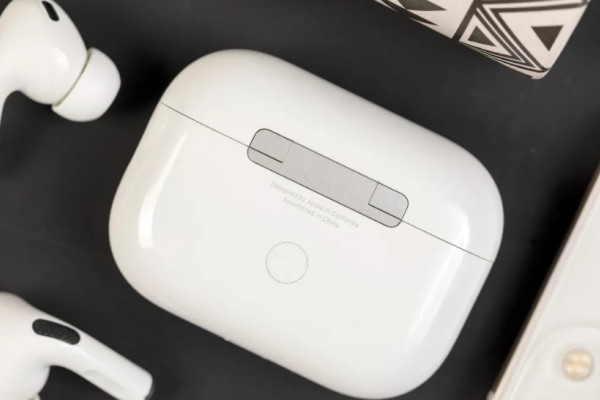
- AirPods s nastavitelným tlačítkem: Otevřete víčko, podržte tlačítko na zadní straně pouzdra, dokud stavové světlo nezačne blikat bíle.
- Novější modely s dotykovým párováním (například AirPods 4 a AirPods Pro 3): Otevřete víčko a klepněte na oblast u předního stavového světla pouzdra, čímž aktivujete párovací režim.
Nechte víčko otevřené, aby byla sluchátka viditelná pro ostatní zařízení. Pokud víčko zavřete, okno párování se ukončí a budete muset kroky opakovat.
Je důležité vědět, že párovací režim nesmaže stávající spojená zařízení. Pokud se AirPods neustále vrací k iPhonu nebo tabletu v okolí, dočasné vypnutí Bluetooth na tom zařízení výrazně usnadní párování s novým přístrojem.
Technické detaily, které stojí za zvážení:
- Párovací režim u AirPods využívá standardní Bluetooth profil pro audio (A2DP/AVRCP), takže kompatibilita se staršími přijímači může být ovlivněná jejich Bluetooth verzí (např. Bluetooth 4.2 vs. 5.x).
- Na neoficiálních Android přehrávačích nebo starších audio systémech můžete narazit na omezení kodeků; AirPods obvykle používají AAC na iOS, zatímco Android může upřednostnit SBC, což může ovlivnit kvalitu a latenci zvuku.
Jak připojit AirPods k telefonům s Androidem
Na Androidu se AirPods chovají jako běžná Bluetooth sluchátka. Dejte je do párovacího režimu, otevřete nastavení Bluetooth na telefonu a vyhledejte je v seznamu dostupných zařízení. Klepněte pro připojení a jste připravení na hovory, hudbu či podcasty — základní funkce obvykle fungují spolehlivě.
Některé specifické funkce Apple však na Androidu nepřenesete. Automatické přepínání mezi zařízeními, některé chování prostorového zvuku a pokročilé ovládání přes iCloud zůstávají vázány na Apple ekosystém. Android navíc nemusí bez aplikace třetí strany zobrazovat stav nabití AirPods a pouzdra.
Tipy pro lepší zkušenost s AirPods na Androidu:
- Pokud potřebujete indikaci baterie, existují aplikace třetích stran, které umí číst stav (vyhledejte spolehlivé aplikace v Obchodě Play a ověřte hodnocení).
- Při problémech s kvalitou zvuku zkuste ověřit, jaký kodek je použitý (některé telefony umožňují v Bluetooth nastavení preferovat AAC nebo SBC).
- U starších Android telefonů může pomoci aktualizace softwaru telefonu nebo restart Bluetooth služby pro stabilnější připojení.
Pokud se AirPods v seznamu neobjeví, obnovte skenování Bluetooth a ujistěte se, že jsou stále v párovacím režimu (bílé blikání trvá jen určitou dobu). Pokud je nutné, znovu otevřete pouzdro a opakujte párovací kroky.
Jak spárovat AirPods s notebookem s Windows 11

Windows 11 zachází s AirPods jako s běžným Bluetooth audio zařízením. Otevřete Nastavení > Bluetooth & zařízení, přidejte nové zařízení a vyberte své AirPods, když se objeví. Po prvním nastavení se Windows obvykle automaticky znovu připojí, když je Bluetooth zapnutý a sluchátka jsou v dosahu.
Pokud se AirPods nezobrazí:
- Vypněte a znovu zapněte Bluetooth na počítači, čímž restartujete skenování zařízení.
- Ujistěte se, že AirPods nejsou aktivně připojené k blízkému telefonu nebo tabletu.
- Pokud se Windows „zasekne“, dočasně vypněte Bluetooth na ostatních zařízeních, aby váš notebook mohl převzít spojení.
Další doporučení pro bezproblémové použití na Windows:
- Zkontrolujte, že máte nainstalované nejnovější ovladače Bluetooth pro váš adaptér — někdy výrobce notebooku vydá aktualizace, které zlepšují kompatibilitu s moderními sluchátky.
- Nastavte AirPods jako výchozí zvukové zařízení pro média i hovory v systémových zvukových nastaveních, aby se audio směrovalo správně.
- Pokud pozorujete latenci při hraní her, zvažte použití kabelových sluchátek nebo BT adaptéru s podporou nízké latence; standardní AirPods mohou mít u Windows vyšší zpoždění než u iPhonu.
Řešení problémů: když se AirPods nepárují
Většina problémů s párováním se dá rozdělit na dvě hlavní příčiny: AirPods nejsou zjistitelné, nebo se stále drží předchozího připojení. Reset většiny modelů vyřeší mnoho zatvrzelých potíží.
Reset AirPods s nastavitelným tlačítkem: Vložte AirPods do pouzdra, nechte víčko otevřené, poté podržte nastavit tlačítko, dokud kontrolka nezhasne na jantarovou/oranžovou barvu a následně nezačne blikat bíle.
Reset novějších modelů bez tlačítka: Vložte AirPods do pouzdra, zavřete víčko přibližně na 30 sekund, pak ho otevřete a rychle třikrát poklepejte na přední část pouzdra. Kontrolka by měla zablikat jantarově a poté bíle, což potvrzuje reset.
Také zkontrolujte základní věci: nízká úroveň baterie může přerušit nastavení a rušné bezdrátové prostředí může způsobit nestabilní zjišťování. Pokud párování opakovaně selhává, přesuňte se do klidnějšího prostředí (nebo vypněte okolní Bluetooth zařízení) a zkuste to znovu.
Další diagnostické kroky:
- Zkontrolujte stav nabití AirPods i pouzdra — často se nedaří spárovat, když je pouzdro prakticky vybité.
- Vyzkoušejte párování s jiným zařízením, abyste zjistili, zda je problém v AirPods nebo v konkrétním telefonu/notebooku.
- Pokud máte k dispozici, aktualizujte firmware AirPods přes iPhone — nové firmware verze mohou obsahovat opravy pro stabilitu Bluetooth a párování.
Jakmile jsou AirPods spárované, obvykle si zařízení pamatují a automaticky se znovu připojují — což zjednodušuje každodenní používání, ať už jste na iPhone, Androidu nebo Windows.
Shrnutí a závěrečné rady: konzistence terminologie (AirPods, Bluetooth, párovací režim), základní technické principy (kodeky, verze Bluetooth, firmware) a praktické tipy (reset, vypnutí Bluetooth na konkurenčních zařízeních) vám pomohou vyřešit většinu problémů s připojením. Pro uživatele, kteří chtějí co nejvíce funkcí a spolehlivosti, zůstává Apple ekosystém tím nejplynulejším řešením, ale s trochou trpělivosti a správnými kroky si poradíte i mimo něj.

Napsat komentář
Komentáře
Zatím žádné komentáře. Buďte první.