
Netflix nabízí víc než jen katalog filmů a seriálů — pod povrchem se skrývají nástroje, které zlepší zážitek, ochrání soukromí a usnadní hledání přesně toho, co chcete sledovat. Tento průvodce projde praktické, často opomíjené funkce, vysvětlí, jak je používat, a ukáže, jak je propojit s vědeckými a vesmírnými dokumenty či technickými formáty (4K, HDR) pro maximální kvalitu obrazu a informací.
Rychlé vyhledávání originálů a formátů: ušetřete čas při hledání 4K a HDR
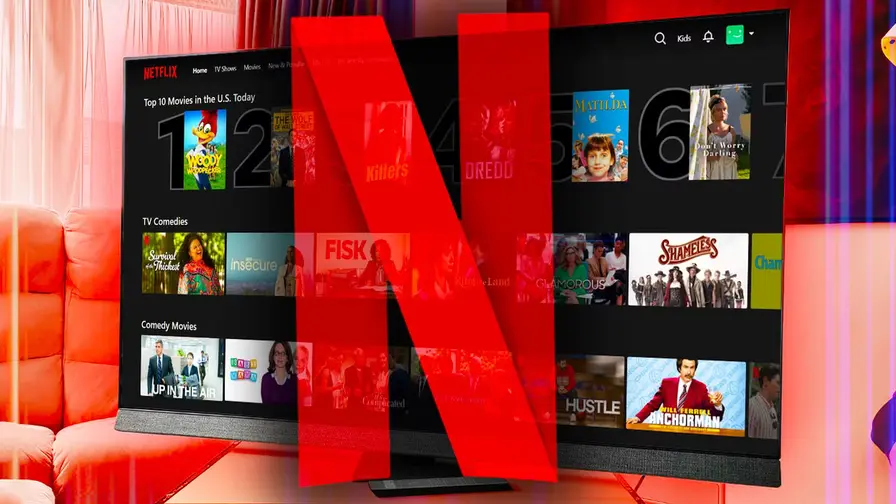
Hledání „Netflix show about spies“ v Google může být zdlouhavé. Netflix ale umožňuje najít všechno originální obsah jediným hledáním: zadejte "Netflix" do vyhledávací lišty v aplikaci a zobrazí se seznam vlastních filmů, seriálů a živých událostí, včetně nadcházejících premiér.
Podobně můžete rychle filtrovat tituly, které běží ve 4K nebo HDR: stačí napsat „4K" nebo "HDR" a výsledky budou obsahovat položky v těchto formátech. To je užitečné zejména pro dokumenty a záznamy z vesmíru, kde vyšší rozlišení a dynamický rozsah výrazně zvýrazní detaily — od prachových prstenů kolem planet až po strukturální detaily v záběrech ze sond.
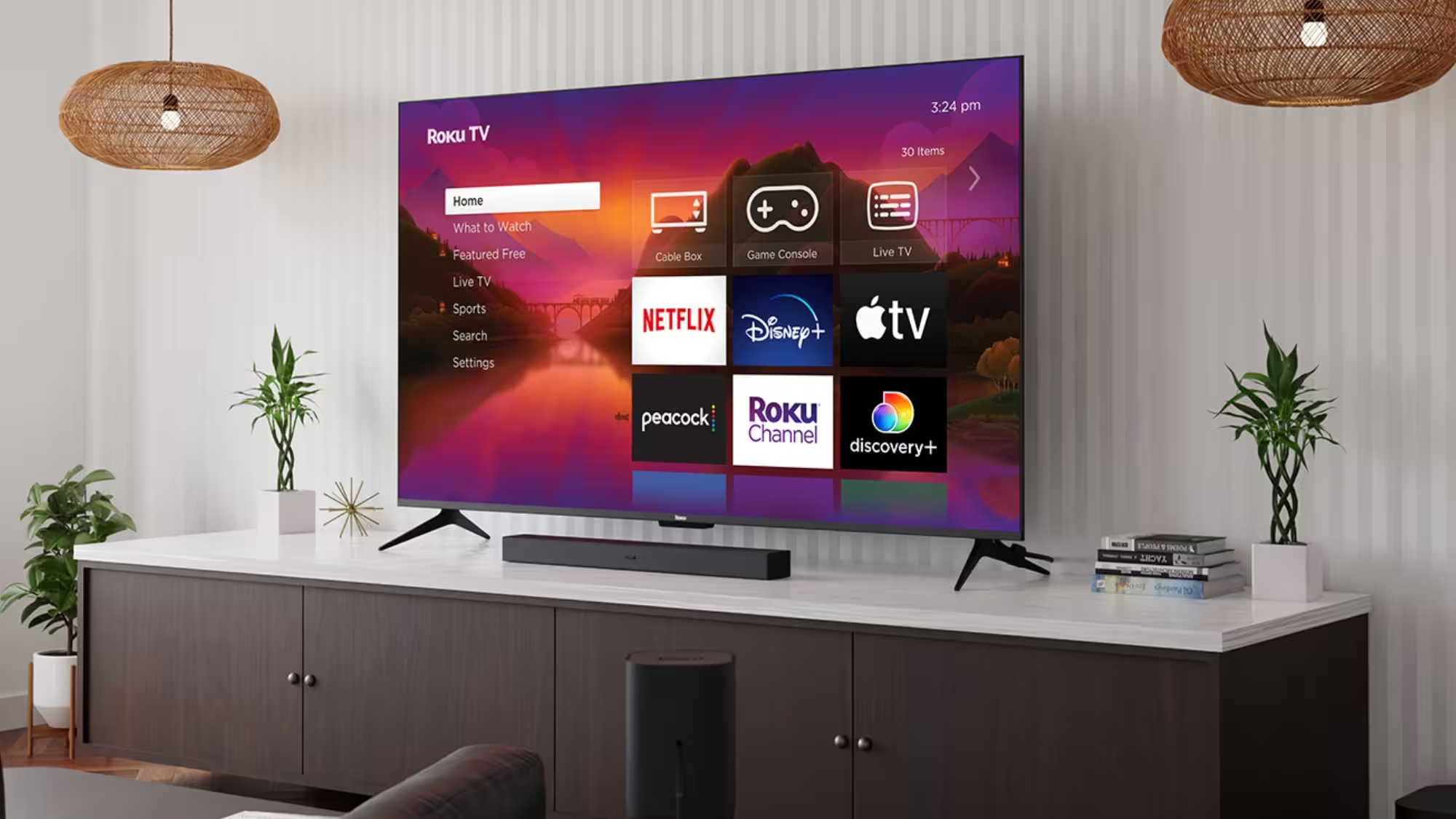
Praktické tipy: pokud máte televizi s podporou Dolby Vision nebo HDR10+, věnujte pozornost tomu, jaký formát je nabízený u titulu. Ne všechny tituly jsou dostupné v 4K/HDR, a některé dokumenty o astronomii nebo přírodě jsou zvlášť náročné na datový tok — proto zvažte připojení přes Ethernet nebo stabilní Wi‑Fi pro plynulé sledování.
Jak fungují doporučení a jak je vyladit
Algoritmy Netflixu používají kombinaci sledovací historie, hodnocení, chování při přehrávání (přeskočení úvodů, délka sledování) a profilových preferencí k návrhu obsahu. Novější funkce jako "responsive recommendations" upravují tipy v reálném čase podle toho, jak se právě cítíte — systém se učí z aktuálních voleb a může navrhnout například temnější dramatické seriály, když už jste předtím pustili několik thrillerů.
Pro náročnější kontrolu doporučení použijte kombinaci těchto kroků: pravidelně čistěte sledovací historii (viz níže), používejte dvakrát palec nahoru (Two Thumbs Up) u titulů, které opravdu milujete, a naopak palec dolů u těch, které nechcete více vidět. Když chcete najít něco z úzké kategorie (např. dokumenty o kosmu nebo astrofyzice), zkuste externí katalogy jako JustWatch — ukážou, co je nové, populární a kde to najít.
Skryté kódy žánrů: rychlý přístup k úzce cíleným kategoriím
Netflix má „skryté“ číselné kódy pro podkategorie žánrů — podobně jako tajné menu v kavárně. Tyto kódy fungují v prohlížeči: zapište do adresního řádku "netflix.com/browse/genre/" a za lomítko doplňte číselný kód. Například 1394527 zobrazí romantické vánoční filmy a 3272152 nabídne filmy s titulem "Don't Watch Hungry".
Tento trik je zvlášť užitečný, když hledáte specializovaný dokumentární obsah — můžete najít sekce věnované vědě, přírodě, vesmíru nebo technologiím. Netflix průběžně přidává nové kódy, takže je dobré mít několik zdrojů nebo průvodců, které seznam aktualizují.
Příklady užitečných kódů
- Dokumenty o vědě a vesmíru: zkoumejte kódy pro dokumenty a „science & nature“ sekce.
- Anime a animace: speciální kategorie pro různé stylové podkategorie.
- Sezónní obsah: vánoční, halloween a další tematické kolekce.
Praktický tip: pokud chcete kombinovat hledání (např. „4K dokumenty o vesmíru“), začněte vyhledáním 4K a pak použijte konkrétní žánrový kód. Některé výsledky se překrývají a tak můžete odhalit skryté poklady, jako jsou historická záběry z misí NASA v remasterované kvalitě.
Moments: sdílejte a znovu prožívejte klíčové scény
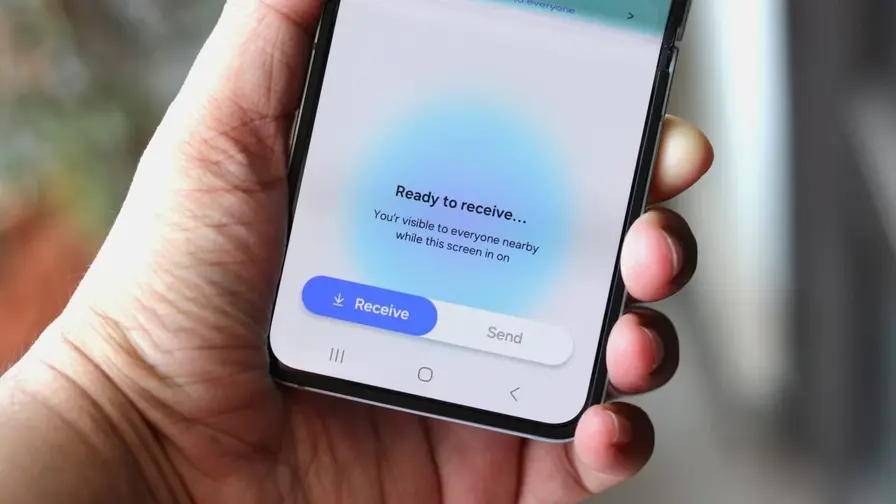
Funkce Moments, dostupná v mobilní aplikaci (iOS a Android), umožňuje vyřezávat krátké klipy z pořadů nebo filmů — přesně na minutu a sekundu. Tuto funkci použijete pro uložení památné scény v epizodě dokumentu o kosmologii nebo dramatickém momentu v seriálu.
Najdete Moments dole při přehrávání; po uložení se klip přesune do vašeho „My Netflix" hubu a lze ho kdykoli znovu přehrát. Sdílení je jednoduché: klikněte na Share a můžete poslat přes text, WhatsApp, zkopírovat odkaz nebo sdílet přes jinou aplikaci.
Netflix app on phone showing its new Moments sharing feature
Tato možnost je užitečná i pro vědeckou komunikaci: lektor nebo učitel může rychle vyříznout a sdílet krátký úsek z vědeckého dokumentu (např. vysvětlení gravitační vlny) pro výuku nebo diskusi bez nutnosti posílat celé epizody.
Smazat potupné binges: jak vyčistit sledovací historii
Nechtěné zhlédnutí něčeho, co neodpovídá vašim preferencím, může poškodit doporučovací algoritmus. Netflix umožní skrýt nebo smazat položky ze sledovací aktivity: na počítači jděte do stránky Účet > Spravovat profil a předvolby > Sledovací aktivita. Kliknutím na kolečko se škrtnutím vpravo skryjete konkrétní položku.
Smazání z historie zároveň zlepší personalizaci: pokud jste náhodou zkouknuli reality show jeden večer, systém ji přestane nabízet jako „doporučené“. To je důležité pro přesné doporučení vědeckých filmů nebo dokumentů — chcete, aby systém bral v potaz skutečné zájmy, například astronomii nebo klimatologii, ne náhodný žánr.
Klávesové zkratky pro komfortní ovládání na počítači
Pokud sledujete Netflix na počítači, usnadní vám život klávesové zkratky. Místo hledání myší použijte:
- Spacebar nebo Enter: přehrávání/pauza.
- Šipka vpravo/vlevo: přeskočit o 10 sekund vpřed či zpět.
- Držení šipky: rychlé přetáčení po 10sekundových krocích.
- Šipky nahoru/dolů: zvýšit/snížit hlasitost.
- M: ztlumit/odtlumit zvuk.
- F: přepnout celou obrazovku.
- S: přeskočit úvod seriálu.
- Esc: ukončit režim celé obrazovky.
Tato správa je užitečná během sledování vědeckých přednášek nebo delších dokumentů — můžete rychle přejít zpět ke klíčové argumentaci, zastavit na grafu nebo zrychlit přes méně relevantní úseky.
Správa datového toku: jak šetřit mobilní data
Streamování ve vysokém rozlišení může rychle sežrat mobilní data. V mobilní aplikaci otevřete Menu > Nastavení aplikace > Video Playback > Cellular Data Usage a zvolte „Wi‑Fi Only“, aby se stahovalo a streamovalo jen přes Wi‑Fi. V nastavení přes webové rozhraní (Účet > Nastavení přehrávání) máte čtyři volby: Auto, Low (do 0,3 GB/h), Medium (do 0,7 GB/h) a High (HD: až 3 GB/h, Ultra HD: až 7 GB/h).
Volba nižší kvality je užitečná pro rychlá videa nebo podcasty, ale pokud sledujete vizuálně náročné materiály, jako jsou záběry z vesmírných teleskopů nebo detailní laboratoře, doporučuje se vyšší nastavení. Alternativou je stáhnout epizody (viz níže) a sledovat offline během cesty bez ztráty kvality.
Audio Description: vyprávění pro zrakově znevýhodněné
Audio Description (AD) je hlasový popis událostí na obrazovce — vypráví o výrazech, oblečení, scéně a pohybu. Funkce je klíčová pro zrakově znevýhodněné diváky, ale také pro každého, kdo chce poslouchat detailní popis při sledování dokumentů s bohatou vizuální složkou (např. snímky z Marsu nebo průlety kolem Jupitera).
Netflix uvádí, že většina jeho originálů má AD. Hledejte značku "AD" nebo zadejte do vyhledávání "Audio Description". Při přehrávání klikněte na ikonu dialogu a vyberte jazyk AD, který je dostupný pro daný titul. Popisy nyní často zahrnují detaily jako odstín pokožky, účes nebo další fyzické identifikátory, což zvyšuje přístupnost.
Titulky a přizpůsobení: lepší čitelnost a SDH
Titulky lze detailně upravit: typ písma, velikost, stín textu či pozadí. Otevřete Netflix v prohlížeči, vyberte profil a změňte vzhled titulků pod "Subtitle Appearance". Uložte změny a případně znovu načtěte aplikaci na TV. Pro hluchoslepé nebo neslyšící diváky je k dispozici tzv. SDH (Subtitles for the Deaf and Hard of Hearing), které obsahují popisy zvukových efektů a identifikaci mluvčích.
V roce 2025 Netflix zavedl dialog‑only titulky u vybraných novinek — ty vylučují popisné texty jako "motor auta burácí" a zahrnují pouze mluvený dialog. Tato volba pomáhá při učení jazyků nebo při překladu technických dialogů v dokumentech o vesmíru bez rozptylování.
Zabezpečení profilu a ochrana doporučení
Chcete‑li zabránit, aby někdo jiný „znečistil" vaše doporučení, můžete svůj profil zamknout PINem: Účet > Spravovat profily > Profilové nastavení > Profile Lock. Po aktivaci je třeba zadat čtyřmístný PIN při vstupu do profilu.
Tímto krokem zabráníte i nepřiměřenému přístupu dětí k maturitnímu obsahu nebo změnám v seznamu My List. PIN můžete kdykoli změnit nebo deaktivovat.
Přenos profilu: jak se přestěhovat bez ztráty dat
S příchodem poplatků za sdílení hesel je užitečná funkce transferu profilu: umožní přesunout celý profil na nový účet při zachování seznamu „My List", historie sledování, nastavení a her. V nastavení profilu klikněte na Transfer Profile a vyberte účet, kam profil přenést. Dětské profily a zamčené profily s PINem nelze přenášet.
Odhodit nežádoucí zařízení: správa přístupu na dálku
Pokud se chcete zbavit zařízení, která už nemají mít přístup — třeba po odchodu spolubydlícího nebo hosta — použijte: Účet > Security & Privacy > Manage Access and Devices. Zde se zobrazí seznam nedávno použitých zařízení a můžete se odhlásit z kterékoli z nich. Je to rychlý způsob, jak zvýšit bezpečnost účtu bez nutnosti měnit heslo.
Zastavte automatické přehrávání: méně návykových večerů
Autoplay (automatické přehrání další epizody) a preview lze vypnout: Účet > vyberte profil > Playback settings. Odznačte "Autoplay next episode in a series on all devices" a/nebo "Autoplay previews while browsing on all devices". Po uložení změn nebudou při přejezdu myší začínat náhledy ani se automaticky spouštět další epizody.
Tuto volbu volte, pokud chcete omezit čas strávený u obrazovky nebo zachovat přehled nad výběrem — užitečné například při časově omezených výzkumných přestávkách, kdy nechcete, aby aplikace sama pokračovala dál.
Dva palce nahoru: jemné ladění doporučení
Standardní palec nahoru/dolů pomáhá Netflixu orientovat se ve vašich preferencích. Dva palce nahoru (Two Thumbs Up) signalizují skutečnou vášeň pro titul a systém nabídne více obsahu spojeného s herci, produkčním týmem, charakterovým typem nebo specifickým podžánrem. To je efektivní způsob, jak rozšířit nabídku o podobné vědecké dokumenty nebo filmy s podobným stylem vyprávění.
Funkce je dostupná v aplikaci na TV, v prohlížeči i v mobilu a pomáhá algoritmu lépe pochopit vaše hlubší preference než pouhý jednorázový palec nahoru.

Nastavte upozornění a sledujte premiéry
Pro novinky můžete zapnout upozornění přímo v aplikaci: na stránce titulu klikněte "Remind Me" a Netflix vás upozorní, když titul bude k dispozici. Můžete také povolit push notifikace na mobilu pro doporučení a nové vydání. To je zvlášť užitečné pro dokumenty s omezenou dobou dostupnosti nebo exkluzivní premiéry vědeckých sérií.
Stahujte a sledujte offline: přenositelné vzdělávání
Stahování epizod a filmů pro offline sledování je velmi praktické na cestách. Netflix podporuje stahování na většině mobilních zařízení a Windows. Stiskněte tlačítko Download u titulu; u seriálů lze stáhnout jednotlivé epizody nebo celé sezóny. Seznam stažených položek najdete v záložce My Netflix.
Omezení: počet zařízení s uloženými staženími závisí na tarifu (např. 2 zařízení u Standard, 4 u Premium). Spravovat je lze přes Účet > Manage download devices — odstraněním zařízení se vymažou všechna jeho stažená videa.
Vědecký a vesmírný kontext: proč záleží na formátu a metadatech
Pro vědecké dokumenty a vesmírné záběry je klíčová integrita obrazu, přesnost popisků a metadata. 4K a HDR formáty umožňují zobrazit jemné detaily — ve záznamech z radiálních měření nebo ve strukturách planetárních povrchů jsou drobné rozdíly v kontrastu často nositeli vědeckých informací. Netflix a podobné platformy tak mohou fungovat jako nosič vědeckého vyprávění, ale vyžadují správu datového toku, správně označené audio popisy a přesné titulky pro odbornou komunikaci.
Za technologickými možnostmi stojí kodeky a sítě doručování obsahu (CDN): moderní HEVC nebo AV1 kodeky snižují datovou náročnost při zachování kvality, zatímco CDN optimalizují doručení obsahu napříč kontinenty. To má význam i pro živé přenosy vědeckých událostí, jako jsou starty misí nebo streamování ze satelitních observatoří.
Budoucnost doporučování a přístupnosti
Personalizace se bude vyvíjet směrem k ještě jemnějšímu vyhodnocování zájmů — nejen žánrů, ale i zájmů na úrovni témat (např. exoplanety, kosmologie, klimatické modelování). Zlepšení přístupnosti jako rozšířená audio‑narrace nebo dialog‑only titulky zvýší dosah vzdělávacích produkcí. Stejně tak rozšíření 4K/HDR a nových kodeků umožní, aby živé přenosy vědeckých misí byly dostupné ve vysoké kvalitě i přes méně stabilní sítě.
Expert Insight
"V praxi vidíme, že kvalita obrazu a správné metadatové štítkování zásadně zvyšují edukativní hodnotu vědeckých filmů," vysvětluje fiktivní Dr. Jana Novotná, astrophysicist a science communicator. "Když mají diváci možnost vybrat si 4K/HDR verzi a aktivovat audio description nebo přesné titulky, informace se dostanou dál a srozumitelněji. Platformy jako Netflix hrají důležitou roli v šíření populární vědy — pokud nabídnou správné nástroje, může to zlepšit vědeckou gramotnost široké veřejnosti."
Závěr
Netflix skrývá množství funkcí, které promění povrchní prohlížení ve vědomé a efektivní sledování. Od vyhledávání originálů a formátů 4K/HDR, přes skryté žánrové kódy až po přenos profilu a vzdálené odhlášení zařízení — všechny tyto nástroje mohou zlepšit jak každodenní zábavu, tak i šíření kvalitních vědeckých pořadů. Vědět, jak je používat, znamená lépe ochránit své soukromí, šetřit data a získat doporučení, která skutečně odpovídají vašim zájmům. A pokud sledujete vědecké nebo vesmírné dokumenty, věnujte pozornost formátu, audio popisu a přesným titulkům — může to být rozdíl mezi pouhým zhlédnutím a skutečným porozuměním.
Netflix app on phone showing its new Moments sharing feature Netflix
twothumbsup-tv-netflix.png

Napsat komentář
Komentáře
Zatím žádné komentáře. Buďte první.