
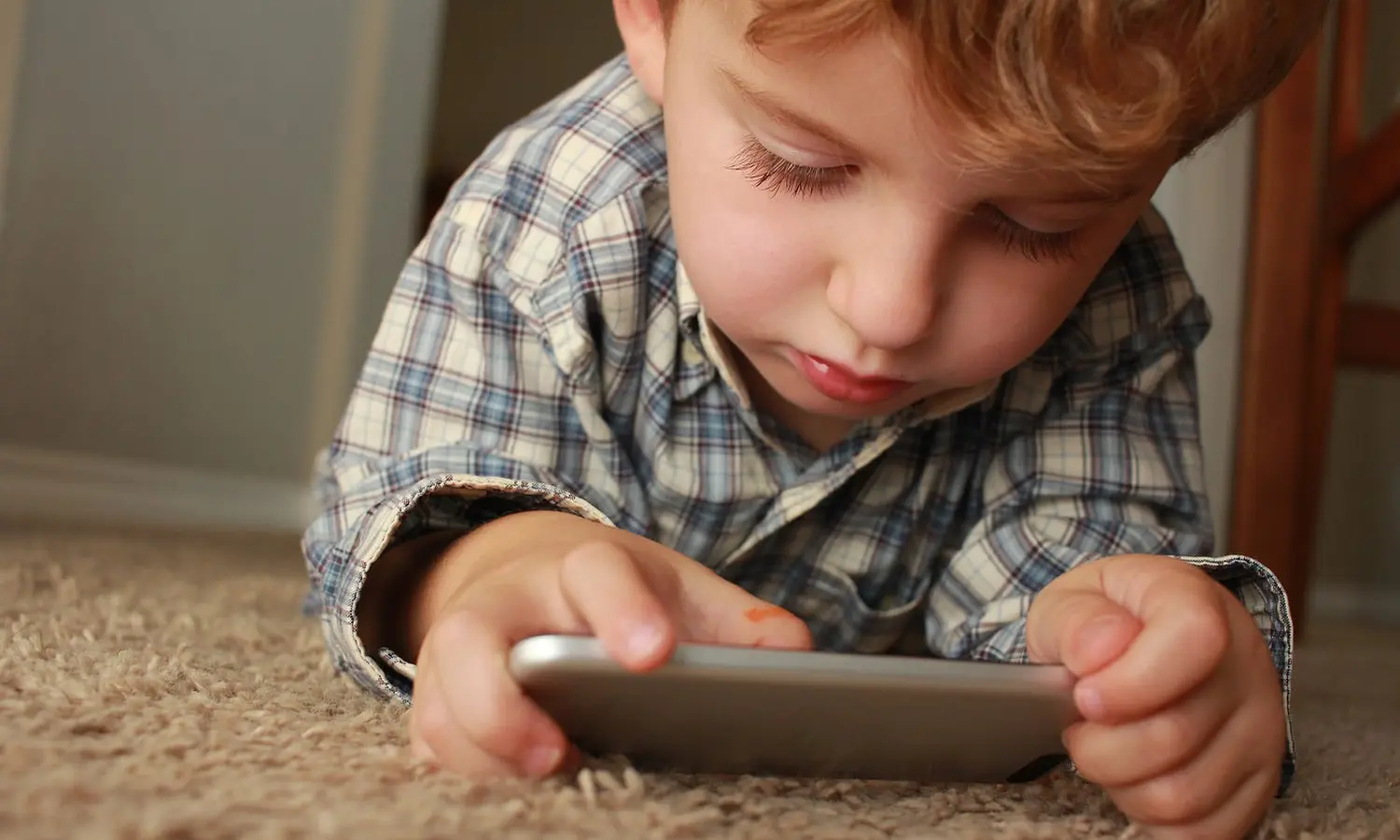
Rodičovská kontrola v iPhone a iPadu nabízí více než jen blokování nevhodného obsahu — jde o nástroj pro bezpečí, ochranu soukromí a rozumné digitální návyky. Tento článek vysvětlí, jak Screen Time a omezení obsahu fungují v rámci Rodinného sdílení, jak nastavit konkrétní pravidla a jak technologie Apple pomáhá s ochranou dětí v online prostředí.
Proč používat rodičovské kontroly a technický kontext
Digitální prostředí se rychle vyvíjí: aplikace, streamovací služby i sociální sítě používají algoritmy a strojové učení k personalizaci obsahu. To přináší mnoho výhod, ale také rizika — od nevhodného obsahu přes nežádoucí sdílení osobních údajů až po nečekané nákupy v aplikacích. Rodičovská kontrola zabudovaná do iOS a iPadOS (označovaná jako Screen Time) umožňuje rodičům a pečovatelům nastavit pravidla, která odpovídají věku dítěte a rodinným hodnotám.
Z technického hlediska se omezení aplikací, nákupů a přístupu k obsahu spravují přímo v systémových nastaveních. Některé funkce — například rozpoznávání nevhodného obsahu v komunikaci — využívají lokálního zpracování a modelů pro ochranu soukromí, aby se minimalizovalo odesílání citlivých dat na vzdálené servery. To je důležité z hlediska kyberbezpečnosti i ochrany osobních údajů.

Začínáme: Rodinné sdílení a zapnutí omezení
Než nastavíte omezení, je třeba mít Rodinné sdílení a účet dítěte v téže skupině. Rodinné sdílení centralizuje správu nákupů, předplatného a nastavení Screen Time pro děti.
Kroky k aktivaci
- V aplikaci Nastavení otevřete Screen Time.
- V sekci Rodina vyberte jméno dítěte.
- Klepněte na Obsah a omezení ochrany soukromí a zadejte kód Screen Time, pokud jste vyzváni.
- Zapněte Obsah a omezení ochrany soukromí — bez toho nebudete moci spravovat některá pokročilá nastavení.
Pokud omezení vypnete, dříve nastavená pravidla se pozastaví a opětovné zapnutí je obnoví. Před provedením změn se ujistěte, že má každé zařízení ve vaší rodině aktuální verzi iOS nebo iPadOS — synchronizace nastavení funguje nejlépe mezi zařízeními se stejným softwarem.

Omezení nákupů v App Store a v aplikacích
Jednou z častých starostí rodičů jsou neplánované nákupy v aplikacích. Screen Time umožňuje zamezit instalaci nebo mazání aplikací, zakázat nákupy v aplikacích a vyžadovat heslo pro každý nákup.
- V Nastavení > Screen Time > Rodina > jméno dítěte > Obsah a omezení ochrany soukromí otevřete iTunes & App Store Purchases.
- Zde nastavíte, zda dovolíte instalaci nebo mazání aplikací a zda povolíte nákupy v aplikacích.
- V části Vyžadovat heslo můžete nastavit Always Require (vždy vyžadovat) nebo Don't Require (nevyžadovat).
V novějších verzích iOS (od iOS 26/iPadOS 26) můžete také povolit dítěti zaslat žádost o výjimku — rodič pak žádost schválí nebo zamítne. To je užitečné, pokud chcete dětem dát určitý stupeň autonomie s dohledem.
Povolení a skrytí vestavěných aplikací
Apple umožňuje dočasně skrýt vestavěné aplikace bez jejich mazání. To je praktické, pokud nechcete, aby dítě používalo poštovní klient, Mapy nebo jiné systémové aplikace bez úplného ztracení dat.

- Nastavení > Screen Time > Rodina > jméno dítěte > Obsah a omezení ochrany soukromí > Povolené aplikace a funkce.
- Odebráním zaškrtnutí skryjete aplikaci z domovské obrazovky; aplikace zůstane v systému a lze ji kdykoli obnovit.
Tento přístup pomáhá spravovat přístup k citlivým funkcím zařízení při zachování integrity dat a nastavení uživatele.
.avif)
Řízení explicitního a obsahového hodnocení
Apple Media Services (Hudba, Filmy, TV, Knihy, App Store) umožňují blokovat explicitní obsah a vybírat povolená hodnocení. To zahrnuje filtraci hudby s explicitními texty, blokování filmů a seriálů s určitým hodnocením nebo omezení instalace aplikací podle věkového hodnocení.
- Nastavení > Screen Time > Rodina > jméno dítěte > Obsah a omezení ochrany soukromí > App Store, Média, Web a Hry.
- Zde můžete nastavit pravidla pro: Hudbu a podcasty, Hudební videa, Filmy, TV pořady, Knihy, Aplikace a App Clips.
Pro evropské uživatele je také k dispozici možnost blokovat nehodnocené aplikace (Unrated apps). Správné nastavení hodnocení je klíčové pro rodiče, kteří chtějí sladit digitální přístup s věkem dítěte.
Filtrování webového obsahu a bezpečné hledání
Webové filtry v nastavení Screen Time umožňují zvolit mezi neomezeným přístupem, omezením stránek pro dospělé nebo povolením pouze schválených webů. Snížením expozice nevhodnému obsahu můžete minimalizovat riziko náhodného otevření škodlivé stránky nebo phishingového odkazu.
- Nastavení > Screen Time > Rodina > jméno dítěte > Obsah a omezení ochrany soukromí > App Store, Média, Web a Hry > Webový obsah.
- Vyberte Unrestricted, Limit Adult Websites nebo Only Approved Websites a přidejte libovolné adresy k povolení nebo blokaci.
Upozornění: žádný filtr není dokonalý — obzvlášť pokud dítě používá jiné prohlížeče nebo sítě. Doporučením je kombinovat technická omezení s otevřeným dialogem o rizicích internetu.
Hraní a komunikace: omezení Game Center a zpráv
Hry a komunikace mezi hráči představují další oblast, kde je dobré nastavit pravidla. Game Center nabízí možnosti, které omezují multiplayer, přidávání přátel nebo soukromé zprávy.
- Screen Time > Rodina > jméno dítěte > Obsah a omezení ochrany soukromí > App Store, Média, Web a Hry > Game Center.
- Můžete zakázat multiplayer, přidávání přátel, sdílení seznamu přátel s třetími aplikacemi, nahrávání obrazovky a soukromé zprávy.
U komunikace obecně pomáhá nastavení Communication Limits, které určuje, s kým může dítě komunikovat během dne a kdy je komunikace omezena na schválené kontakty.


Omezení funkcí inteligence, Siri a ochrana soukromí
Siri a funkce založené na umělé inteligenci (Intelligence) zlepšují komfort, ale mohou přistupovat k obsahu zařízení. Screen Time umožňuje blokovat nebo omezit přístup k funkcím jako generování obrázků, nástroje pro psaní či rozšíření inteligence.
- Screen Time > Rodina > jméno dítěte > Obsah a omezení ochrany soukromí > Intelligence & Siri.
- Můžete omezit Siri & Dictation, explicitní jazyk, webové výsledky vyhledávání nebo detekci řeči.
Navíc v části Soukromí lze uzamknout oprávnění k poloze, kontaktům, kalendáři, mikrofonu, Bluetooth a dalším hardwarovým funkcím. Tím zabráníte aplikacím v nadměrném sběru dat, které by mohly ohrozit soukromí dítěte.
Správa změn nastavení a bezpečnostní tipy
Screen Time dovoluje blokovat změny v důležitých nastaveních: heslech, Face ID, účtech, mobilních datech, hlasitosti nebo aktivitě aplikací na pozadí. To zabraňuje tomu, aby dítě obcházelo omezení nebo měnilo bezpečnostní parametry zařízení.
- Screen Time > Rodina > jméno dítěte > Obsah a omezení ochrany soukromí > Povolit změny.
- Vyberte, které prvky chcete uzamknout a nastavte je na Don't Allow.
Další doporučení:
- Nastavte silný Screen Time kód, který dítě nezná.
- Udržujte zařízení aktualizovaná — bezpečnostní záplaty a nové funkce snižují riziko zneužití.
- Pravidelně kontrolujte seznam nainstalovaných aplikací, povolení a historii nákupů.
- Vysvětlete dítěti důvody omezení a zapojte ho do diskuse o digitální hygieně.
Budoucnost: jak technologie ovlivní rodičovskou kontrolu
Vývoj v oblasti strojového učení a lokálních modelů bude mít vliv na to, jak se budou rodičovské kontroly vyvíjet. Apple i další firmy investují do systémů, které lépe detekují nevhodný obsah přímo na zařízení, aniž by odesílaly data na servery. To zvyšuje ochranu soukromí a zároveň zlepšuje přesnost detekce.
Další trendy zahrnují kontextově citlivá omezení (např. režim školní výuky), lepší nástroje pro rodiče k řízení času u obrazovky a integrační rozhraní mezi více platformami (kino, televize, herní konzole). Tyto inovace budou vyžadovat i širší diskusi o etice, transparentnosti algoritmů a regulaci dat dětí.
.avif)
Expert Insight
„Rodičovská kontrola už není jen o blokování — je to o vyvažování bezpečnosti, soukromí a rozvoje digitálních dovedností dítěte,“ říká fiktivní odborník Dr. Marek Novotný, odborník na kyberbezpečnost dětí a bývalý výzkumník v oblasti digitálního zdraví. „Dnešní technologie umožňují lokální zpracování citlivých dat, což znamená, že můžeme efektivně filtrovat nebezpečný obsah bez kompromisů v oblasti soukromí. Klíčem je však kombinace technických opatření a otevřené komunikace s dítětem.“
Dr. Novotný dále doporučuje pravidelné přehodnocování nastavení podle věku dítěte a zapojení dětí do rozhodování, aby porozuměly důvodům omezení a naučily se zodpovědnému chování online.

Závěrečné poznámky
Rodičovská kontrola v iPhone a iPadu je rozsáhlý soubor nástrojů, který dokáže ochránit děti před nevhodným obsahem, nechtěnými nákupy nebo rizikovou komunikací. Nejlepší strategie kombinuje technické blokátory s otevřeným rozhovorem a vzděláváním o kyberbezpečnosti. S postupem času a s vývojem AI se očekává, že nástroje budou přesnější a vstřícnější k ochraně soukromí. Mezitím je na rodičích, aby využili stávající možnosti rozumně a promyšleně.

Napsat komentář
Komentáře
Zatím žádné komentáře. Buďte první.